컷팅 프로세스
※컷팅 클램프와 컷팅 노즈는 별도 구매품입니다.
신체 부위나 기타 물체가 기계에 닿지 않도록 하십시오. 커터 작동 중에 심각한 부상을 입을 수 있습니다.

안전을 위해 보안경을 착용해 주세요. 커터 작동 중에 심각한 부상을 입을 수 있습니다.

세팅
-
장착된 공구를 스핀들에서 제거합니다.
-
컷팅 노즈를 반시계 방향으로 돌려 스핀들에 조립하면서 컷팅 노즈 구멍을 공구 고정 볼트 앞에 맞춥니다.
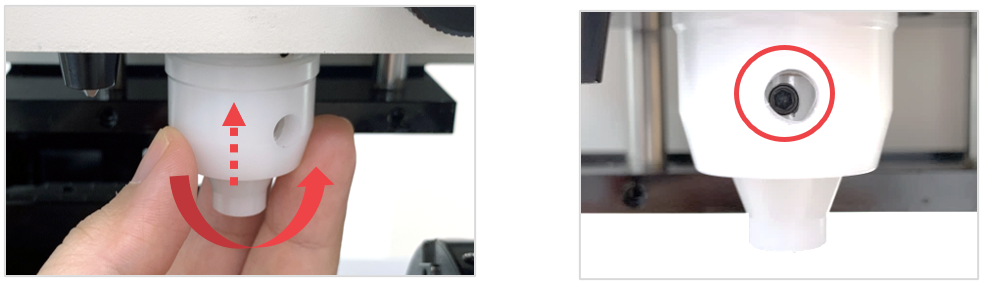
- 컷팅 툴로 공구를 교체합니다.
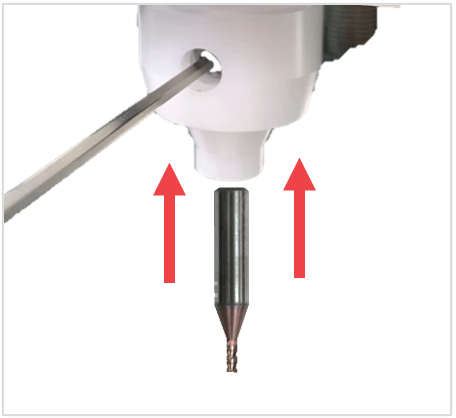
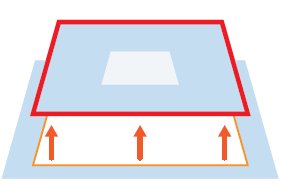
- 아래 그림과 같이 컷팅 노즈 아래에 평평한 판(Ex:자)을 댄 상태로, 2mm 렌치로 공구 고정 나사를 풉니다. 평평한 판에 닿을 때까지 공구를 내리고 컷팅 노즈 끝부분이 일치하면 공구를 제자리에 고정합니다.

- 키패드를
 버튼을 눌러 MENU 모드로 들어갑니다. 1. 공구 교환 선택한 후
 버튼을 눌러 공구 높이를 측정합니다.
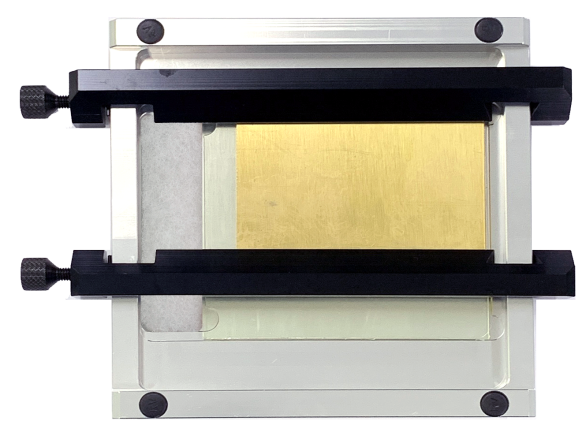
- 소재를 고정한 컷팅 클램프를 고정합니다.
프로그램
- 도구바의
 문자 입력/편집을 클릭한 후 문자 입력 모드로 들어가 작업영역의 원하는 위치를 마우스로 클릭한 후 문자열을 입력합니다.

- 문자 입력이 끝나면 도구바의
 선택을 눌러 입력한 문자열을 선택한 후 폰트를 지정합니다.

문자를 원하는 크기에 맞게 조절합니다. 아래와 같이 개체 핸들을 이용해 크기를 조절하거나 왼쪽 개체 등록 정보창에서 크기를 조절합니다.

- 문자간격 조정 핸들(아래 이미지의 사각형)을 마우스로 드래그하여 입력된 문자를 적절히 붙여줍니다.

일부 문자의 간격만 부분적으로 조절할 경우 문자 입력/편집 버튼을 누르고 마우스를 드래그하여 원하는 문자만 선택합니다. 문자 간격 조정 핸들을 마우스로 드래그하여 선택된 문자의 간격을 조절합니다.

- 디자인 샘플 고리에서 문자와 함께 컷팅할 고리를 삽입할 수 있습니다.
*디자인 샘플: 클릭 혹은 메뉴 → 보기 → 디자인 샘플 창

- 삽입할 고리를 마우스로 더블 클릭하여 선택한 후 마우스로 위치를 지정하고 클릭합니다.
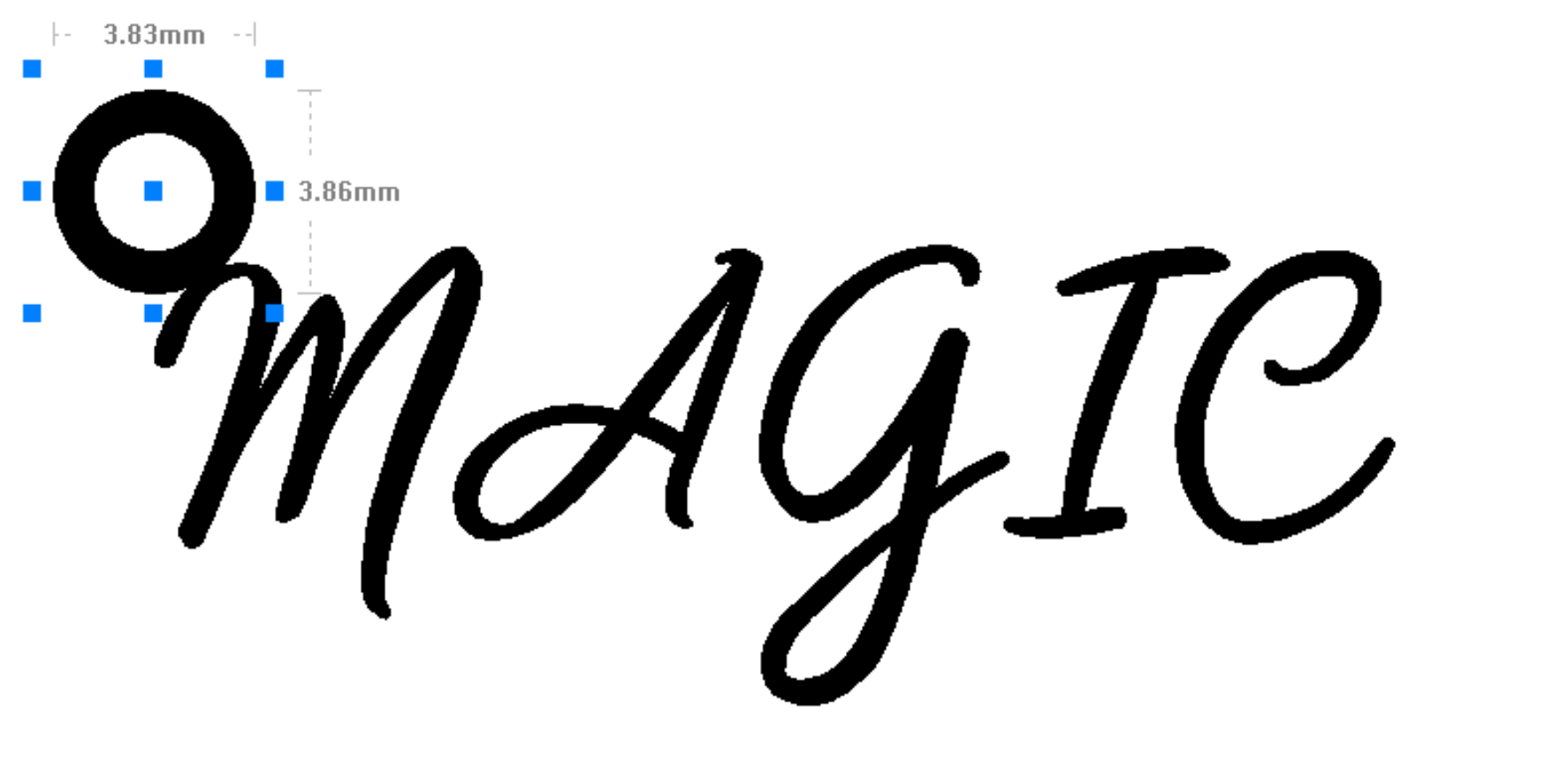
6. 삽입된 고리를 복사한 후 붙여넣기를 하면 위치 지정을 돕는 가이드 선이 나타납니다. 위치를 조정한 후 마우스 왼쪽 버튼을 클릭합니다.

- 개체를 전체 선택 한 후 마우스 오른쪽 버튼을 눌러 그룹을 선택합니다.

✽개체 전체선택하기: 마우스로 드래그 / 메뉴의 편집-전체선택
- 도안이 끝나면
 컷팅 툴패스를 클릭합니다. “컷팅 툴패스”창이 나타나면 커팅 선택, 컷팅 깊이 입력 후 “툴패스 만들기”를 클릭합니다.

- 아래와 같이 “툴패스” 개체가 생성되어 화면에 붉은 선으로 표시됩니다. 마우스 휠을 돌려 툴패스 개체를 확대하여 살펴본 후 원하는 툴패스가 아니라면 툴패스를 삭제하고 옵션을 조정하여 다시 생성합니다.

- 우측 상단의 조각기 버튼을 클릭합니다.툴패스 전송창이 나타나면 설정 확인 후 조각 시작을 선택합니다.

- 공구가 소재 위로 이동하여 멈추고 붉은 레이저 포인터가 켜지면, 이 포인터의 위치를 조각기의 방향키를 이용하여 확인 및 조정합니다. 붉은 레이저 포인터가 가리키는 영역이 실제 조각이 이루어지는 영역입니다.
 |
방향키가 눌릴 때 마다, 레이저 포인터가 조각 영역의 좌측, 상단, 우측, 하단으로 이동하여 조각할 영역을 보여 줍니다. 조각 영역이 실제 조각하고자 하는 소재 위의 영역과 일치하는지 확인하고, 벗어나는 경우 방향키를 이용해 위치를 이동하여 조정합니다. 방향키를 누르면 레이저 포인터는 조각 영역에서의 현재 위치에 따라 조각영역을 좌측, 상단, 우측 또는 하단으로 이동합니다. 즉, 레이저 포인터의 현재 위치가 좌측이라면,  키를 누르면 조각 영역이 좌측으로 이동됩니다.  |
- 조각 위치 지정이 끝나면 조각기의
 버튼을 길게(2초 이상) 눌러 조각을 시작합니다.