이미지 마킹
이미지 각인이란?
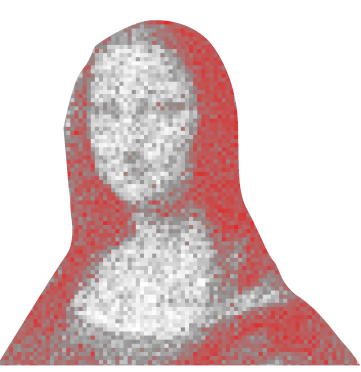
인물사진 등의 이미지를 점 또는 선으로 음영을 표현하여 조각하는 방법입니다.
1. 조각할 소재의 크기를 측정합니다.

2. . 조각할 소재를 평면 클램프의 중앙에 고정합니다.
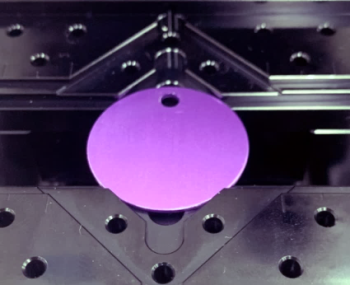
Ex) 팬던트 클램프-옵션(별도구매품)
3. 템플릿 분류에서 조각할 소재와 가장 유사한 템플릿을 선택하고 소재 크기를 입력한 후 “확인” 버튼을 클릭합니다.

| 실제 크기로 로딩 | 사용자가 입력한 크기가 아닌 등록된 템플릿의 실제 크기로 로딩합니다. |
| 원래 위치에 로딩 | 템플릿을 최초 생성한 위치에 템플릿이 로딩됩니다. 이 옵션이 선택되지 않으면 작업영역 중앙에 템플릿이 로딩됩니다. |
| 페이지 크기를 템플릿 크기에 맞추기 |
페이지 크기가 템플릿 크기와 같도록 자동 조절합니다. |
이미지 불러오기
 이미지 버튼을 클릭하여 조각할 이미지를 불러옵니다.

- 마우스를 드래그하여 이미지의 크기 및 위치를 조절합니다.

- 클리핑 마스크 기능을 이용해 필요한 부분만 이미지에서 잘라낼 수 있습니다. 원하는 모양의 도형을 선택한 후 이미지 위에서 마우스를 드래그하여 도형을 생성합니다.

- 메뉴의 편집 → 전체 선택을 선택하여 이미지와 도형을 전체 선택 합니다. 또는 마우스를 드래그하여 전체 선택 합니다.

5. 메뉴의 변환 → 클리핑 마스크로 변환을 선택합니다. 이미지의 도형과 겹친 부분만 보이고 나머지는 가려집니다.

실제로 이미지가 잘리는 것은 아닙니다.
 이미지 각인 툴패스 생성 버튼을 클릭합니다.

- 타각 옵션 창에서 이미지 타각 옵션을 조절합니다. “확인” 버튼을 클릭하면 이미지 조각용 툴패스가 생성됩니다.

✽ 클리핑 마스크로 잘라낸 검은 부분은 조절 및 조각 되지 않습니다.
이미지 각인 시, 이미지의 밝은 부분(흰색 부분)을 타각하여 이미지가 표현됩니다. 어두운 이미지가 더 좋은 품질을 보이므로 이미지의 밝기를 어둡게 조정합니다. 보통 인물 사진의 경우 점 비율 10~20%가 가장 좋은 조각 품질을 보입니다. 이미지의 밝기 및 배경에 따라 최적 이미지 조건이 다르므로 조각용 이미지 미리보기를 보며 적절히 조절합니다. 이미지 조절에 익숙하지 않을 경우 “자동 조절” 버튼을 클릭하여 이미지를 자동 조절할 수 있습니다.
- 툴패스 확인 후 좌측에서 마킹 옵션을 설정 후 우측 상단의 마킹기 버튼을 클릭합니다.

*도트당 펄스 수: 작은 점으로 이루어져 이미지를 각인하기 때문에, 한번에 각인하는 포인트 개수를 설정해 이미지 각인 완성도를 조정할 수 있습니다.
이미지 타각 시 이미지의 흰색 부분을 조각을 하므로 생성된 툴패스는 반전되어 보입니다.
- 공구가 소재 위로 이동하여 멈추고 붉은 레이저 포인터가 켜지면, 이 포인터의 위치를 조각기의 방향키를 이용하여 확인 및 조정합니다. 붉은 레이저 포인터가 가리키는 영역이 실제 조각이 이루어지는 영역입니다.
 |
방향키가 눌릴 때 마다, 레이저 포인터가 조각 영역의 좌측, 상단, 우측, 하단으로 이동하여 조각할 영역을 보여 줍니다. 조각 영역이 실제 조각하고자 하는 소재 위의 영역과 일치하는지 확인하고, 벗어나는 경우 방향키를 이용해 위치를 이동하여 조정합니다. 방향키를 누르면 레이저 포인터는 조각 영역에서의 현재 위치에 따라 조각영역을 좌측, 상단, 우측 또는 하단으로 이동합니다. 즉, 레이저 포인터의 현재 위치가 좌측이라면,  키를 누르면 조각 영역이 좌측으로 이동됩니다.  |
10. 조각 위치 지정이 끝나면 조각기의  버튼을 길게(2초 이상) 눌러 조각을 시작합니다.