반지 스캔 기능
반지 스캔 기능이란?
반지 스캔 기능은 카메라를 사용하여 반지의 위치와 형상을 스캔한 뒤, 스캔 결과를 기준으로 레이저 마킹 위치를 보정하여 작업하는 기능입니다.
기존 로터리 마킹은 사용자가 반지 위치를 수동으로 맞추는 방식이었지만, 반지 스캔 기능을 사용하면 소프트웨어가 스캔 데이터를 기준으로 작업 위치를 계산하므로 반지 작업의 위치 정밀도와 반복성이 향상됩니다.
반지 스캔 지원 버전
- 펌웨어 : 5.19 버전
- 소프트웨어 : 매직인그레이브-레이저 3.6.14 버전
반지 스캔 작업 과정
- 반지 소재를 고정합니다.
- 반지 템플릿에서 내경/외경 등 작업 조건을 선택하고 직경과 너비를 입력합니다.
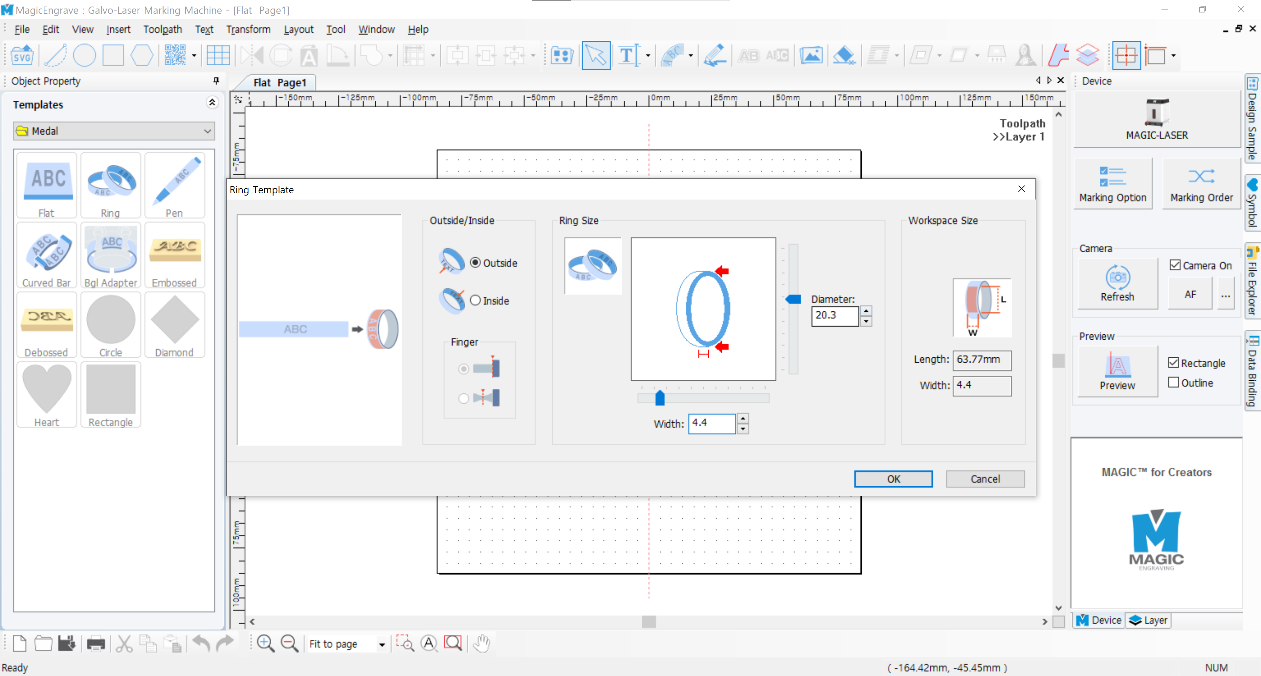
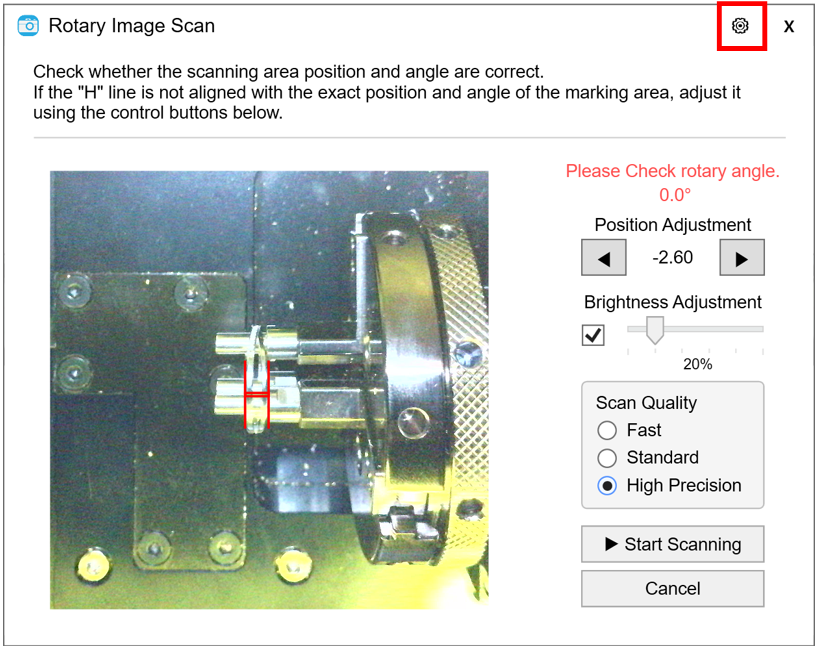
- 우측 Camera 영역에서 “Refresh” 버튼을 클릭하여 “Rotary Image Scan” 창을 엽니다.
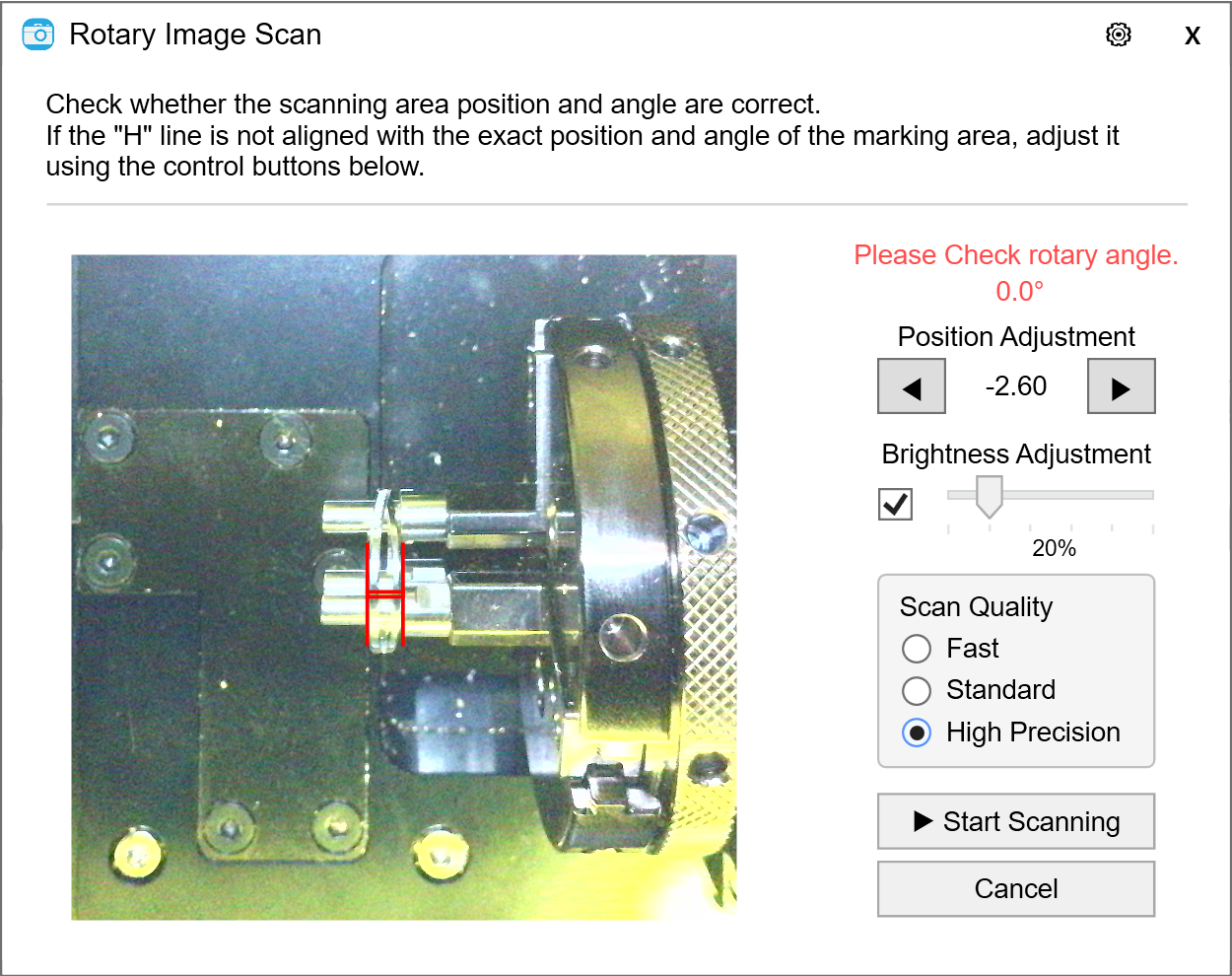
- 로터리의 각도를 프로그램에서 표시된 각도로 조정합니다.
- 레이저 포커스가 반지 표면에 맞는지 확인합니다.
- “Position Adjustment” 버튼을 눌러 화면에 표시되는 ‘H’를 스캔을 원하는 위치로 이동시킵니다.
- 이미지 식별이 제대로 되지 않는 경우 내부 LED와 포인터 밝기를 조정합니다.
- 스캔 품질을 선택합니다. 저품질에서 고품질로 갈수록 스캔 시간이 증가합니다.
- “Start Scanning” 버튼을 눌러 스캔을 시작합니다.
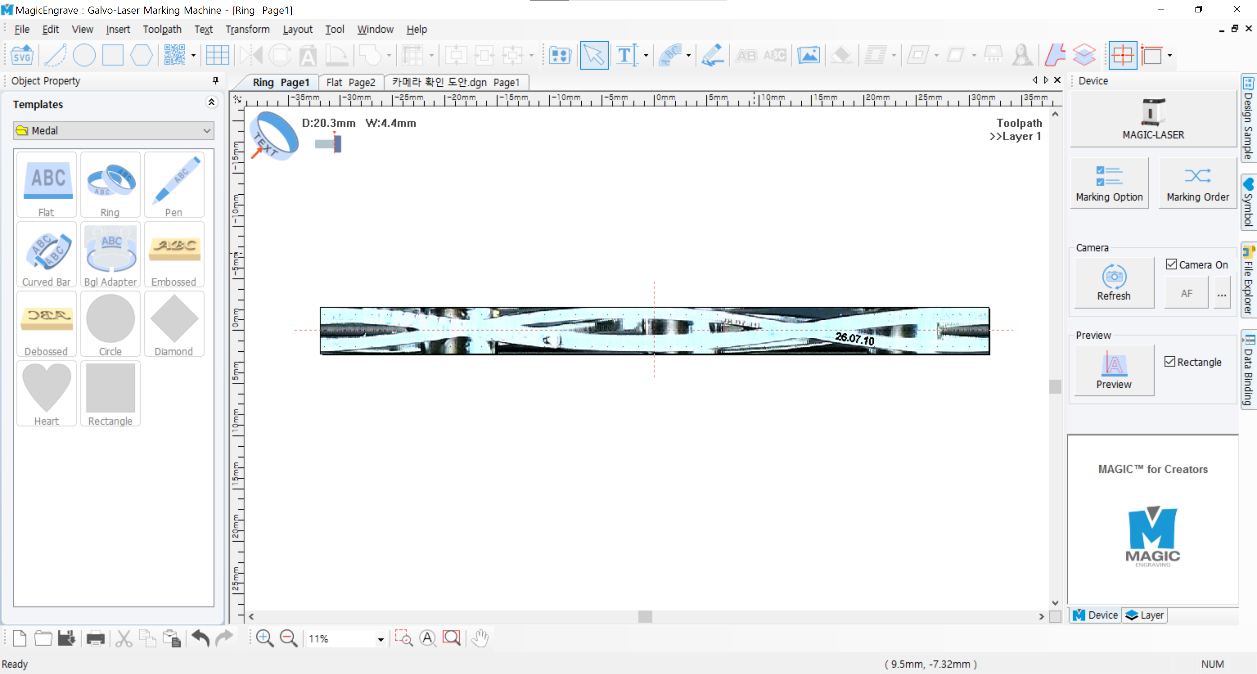
- 스캔이 완료되면 원하는 위치에 텍스트 등 개체를 추가하고 레이저 마킹을 이어서 진행합니다.
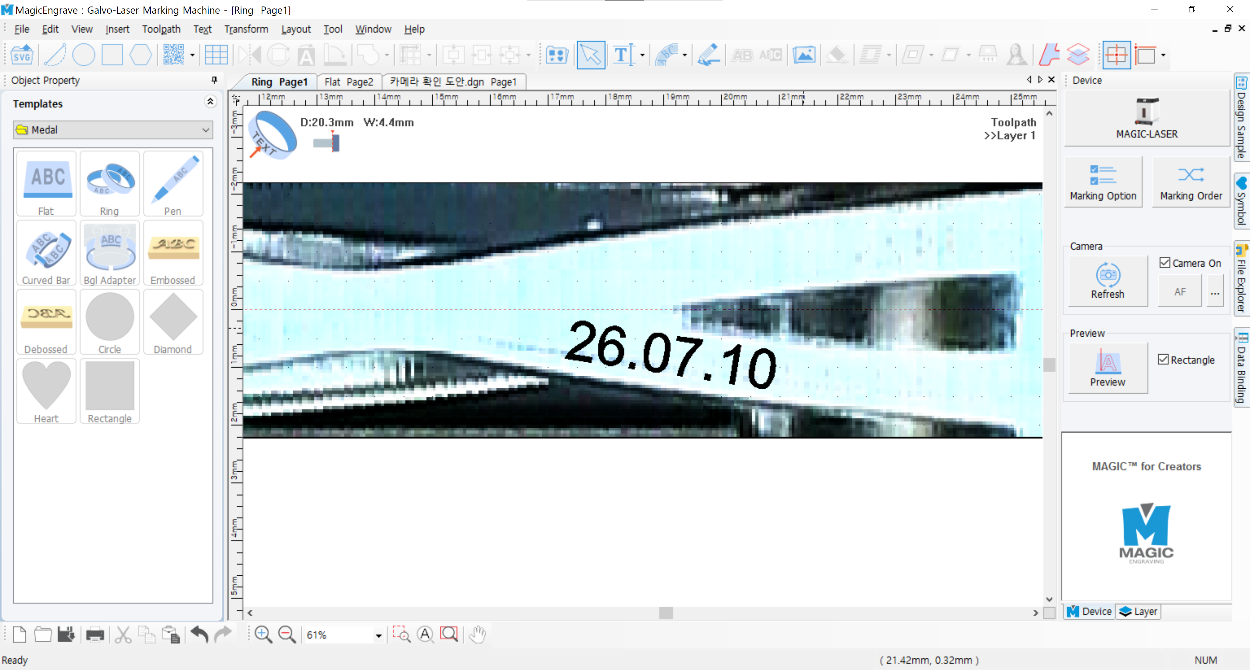
반지 스캔 미세 보정
마킹 위치가 맞지 않을 경우 스캔 미세 보정으로 위치를 조정할 수 있습니다.
- Rotary Image Scan 창 오른쪽 상단의 설정 아이콘을 선택합니다.
- 소재를 움직이지 않은 상태에서 다시 스캔합니다.
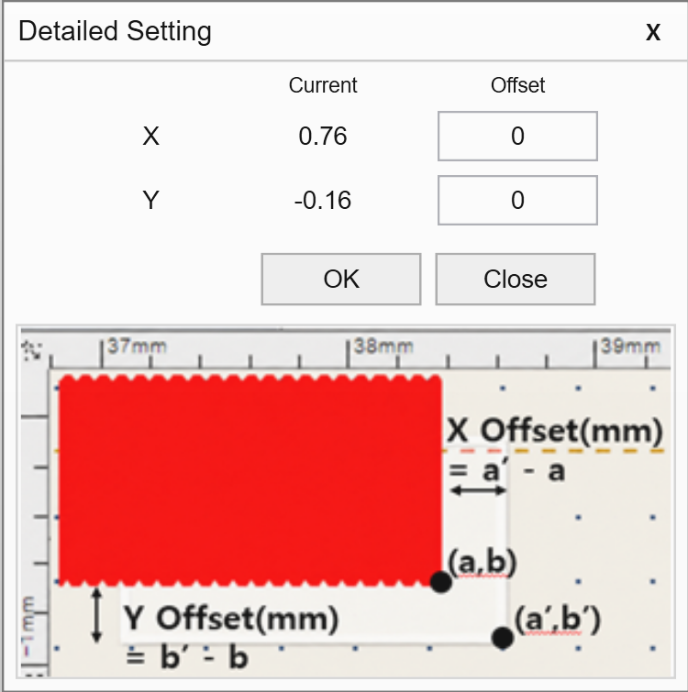
스캔 결과와 실제 소재 위치의 차이를 확인한 후, Detailed Setting 창에서 X/Y 오프셋을 입력하여 위치를 보정합니다.
- A. X 오프셋: 스캔 결과의 좌우 위치 오차를 보정합니다.
- B. Y 오프셋: 스캔 결과의 상하 위치 오차를 보정합니다.
- C. Current에는 현재 감지된 위치 오차가 표시되며, 필요한 보정값을 Offset에 입력합니다.
- D. 외경 스캔과 내경 스캔은 각각 보정해야 합니다.
- E. 외경 스캔에서 설정한 외경 오프셋은 내경 스캔 시 내경 오프셋에 자동으로 반영됩니다.
키패드 동작
로터리 스캔 준비 상태
로터리 스캔 준비 상태에서는 키패드로 스캔 전에 위치와 조명을 조정할 수 있습니다.
| 키 | 동작 |
| FRONT / REAR | A 축 회전 이동 |
| LEFT / RIGHT | 바이스 X축 이동 |
| UP/DOWN | Z축 이동 |
| F1 | 레이저 포인터 밝기 조정 |
| F2 | 헤드 포인터 온/오프 |
| F3 | 내부 LED 밝기 조정 |
| F4 | 동작 없음 |
| START / ORG | 동작 없음 |
| END / STOP | 스캔 준비 취소 |
로터리 스캔 중
로터리 스캔 중에는 안전과 데이터 안정성을 위해 대부분의 키 입력이 제한됩니다.
| 키 | 동작 |
| END / STOP | 스캔 중지 요청 |
| 그 외 키 | 동작 없음 |
주의 사항
스캔 전 반드시 레이저 포커스가 반지 표면에 정확히 맞는지 확인하십시오.
포커스가 맞지 않으면 스캔 및 마킹 위치의 정확도가 크게 낮아질 수 있습니다.
내경 스캔 작업은 로터리 각도를 먼저 조정한 후 레이저 포커스를 맞추십시오.
반지의 직경과 너비를 정확하게 입력하십시오. 입력값은 스캔 결과와 마킹 위치의 정확도에 영향을 줍니다.
문제 발생 시 확인 사항
스캔 준비 상태로 진입하지 않을 경우 : 장비 연결 상태, 펌웨어 버전, 소프트웨어 버전을 확인합니다.
스캔 이미지가 선명하지 않을 경우 : 내부 LED 밝기, 반지 표면 반사 상태를 확인합니다.
마킹 위치가 맞지 않을 경우 : 레이저 포커스를 먼저 확인하고, 그래도 맞지 않으면 카메라 보정을 다시 수행합니다.