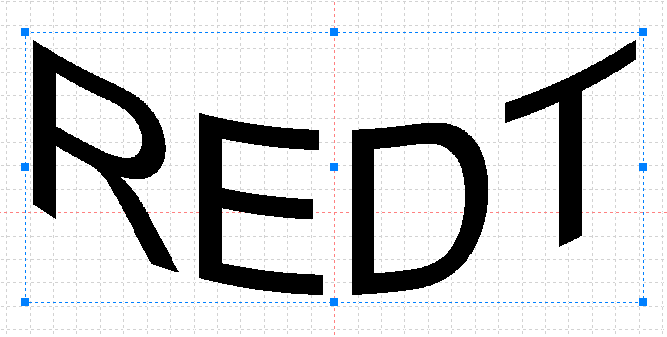
개체 모양 왜곡
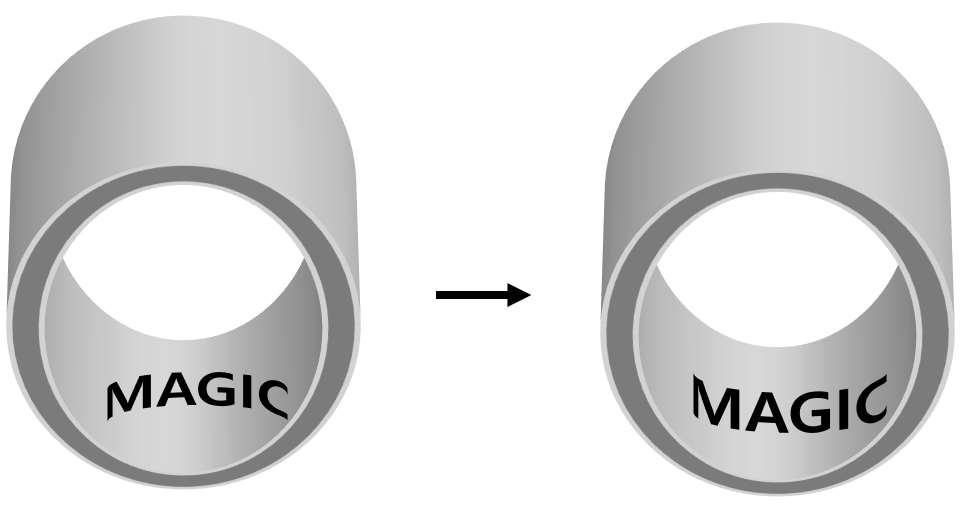
소재의 곡률로 인해 레이저 마킹 시 도안한 텍스트 및 도형이 부채꼴, 혹은 다른 형태로 왜곡되어 마킹이 될 경우가 있습니다. 해당 기능으로 마킹 시 발생하는 왜곡을 보정하여 마킹할 수 있습니다.
-사용자가 임의로 가이드 레이저를 확인 후 왜곡 값을 입력해야 합니다.
-해당기능은 텍스트와 도형만 가능하며, 그림 및 원형 텍스트는 불가능합니다.
도형 모양 왜곡
매직아트에서 제공하는 도형 모양을 왜곡할 수 있습니다.
도형을 생성한 후 메뉴 → 변환 → 개체 모양 왜곡을 클릭합니다.

텍스트 개체 모양 왜곡
개체를 곡선으로 변환하지 않고 개체 모양 왜곡을 할 경우 텍스트 개체가 하나씩 왜곡됩니다.
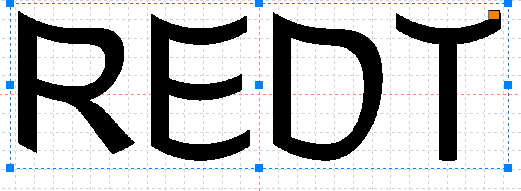
- 텍스트를 입력한 후 메뉴 → 변환 → 곡선으로 변환을 클릭합니다.
(또는 개체 선택 후 마우스 우클릭 → 곡선으로 변환)
곡선으로 변환 시 도형개체로 바뀌기 때문에 텍스트 수정을 할 수 없습니다.

2. 텍스트가 곡선으로 변환되면 화면 좌측의 모양 의 채움 모양을 내부 채움으로 변경합니다.

- 메뉴 → 변환 → 개체 모양 왜곡을 클릭합니다.

- 모양과 수치를 입력합니다. 마이너스(-)값을 입력하면, 왜곡의 방향이 바뀝니다.

- 모양과 수치를 입력합니다. 마이너스(-)값을 입력하면, 왜곡의 방향이 바뀝니다.