마킹 프로세스
1. 조각할 소재의 크기를 측정합니다.

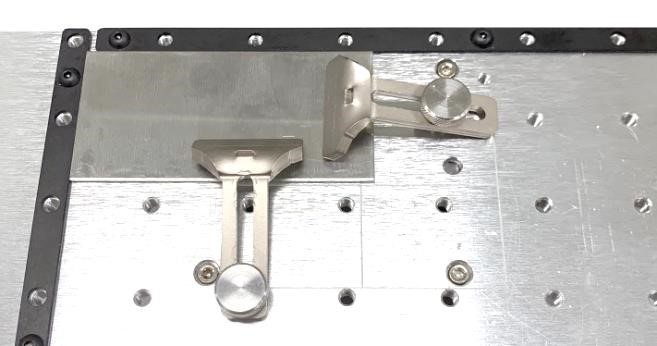
2. . 조각할 소재를 평면 클램프의 중앙에 고정합니다.
3.  [문자 입력/편집]을 선택한 후 입력을 원하는 위치를 마우스로 클릭한 후 문자를 입력합니다.

4. 문자입력이 끝나면 도구바의  선택을 클릭하여 개체 선택 모드로 들어가 입력한 문자를 선택한 후 개체의 크기, 폰트, 굵기 등을 편집합니다.
개체를 작업영역 중앙에 배치하려면  작업영역의 중앙에 정렬버튼을 클릭합니다.

- 도안이 끝나면
 해칭 툴패스를 클릭합니다. 툴패스는 조각을 위해 공구가 이동하는 경로를 의미합니다.
✽툴패스 생성 없이 우측 상단의 조각기 버튼을 클릭하여 바로 조각할 수도 있습니다.
이 경우 10번설명으로 이동하여 주십시오.

6. “해칭 툴패스” 창에서 공구와 조각 옵션을 선택하고, 필요 시 해칭 간격 및 깊이 등을 지정한 후 “툴패스 만들기” 버튼을 클릭합니다.

 |
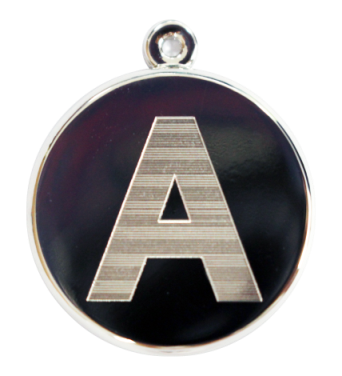 |
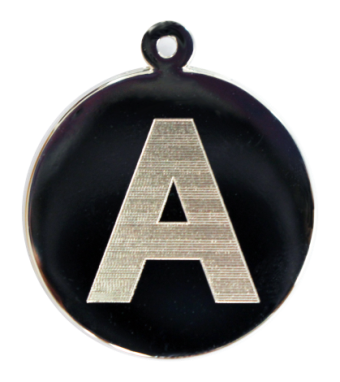
| -스캔라인 툴패스- | -해칭 툴패스- |
넓은 영역(큰 크기의 글꼴 또는 이미지 등)을 조각 시 "스캔 라인 툴패스"로 더 나은 조각 품질을 얻을 수 있지만, 더 많은 시간이 필요할 수 있습니다.
7. “툴패스” 개체가 생성됩니다.

- 우측 상단의 조각기 버튼을 클릭합니다.

- “툴패스 데이터 전송”창이 나타나면 조각 소재 높이 측정 방법, 소재 평평도 등을 지정한 후 “조각 시작” 버튼을 클릭합니다.

- 공구가 소재 위로 이동하여 멈추고 붉은 레이저 포인터가 켜지면, 이 포인터의 위치를 조각기의 방향키를 이용하여 확인 및 조정합니다.
붉은 레이저 포인터가 가리키는 영역이 실제 조각이 이루어지는 영역입니다.
 |
방향키가 눌릴 때 마다, 레이저 포인터가 조각 영역의 좌측, 상단, 우측, 하단으로 이동하여 조각할 영역을 보여 줍니다. 조각 영역이 실제 조각하고자 하는 소재 위의 영역과 일치하는지 확인하고, 벗어나는 경우 방향키를 이용해 위치를 이동하여 조정합니다. 방향키를 누르면 레이저 포인터는 조각 영역에서의 현재 위치에 따라 조각영역을 좌측, 상단, 우측 또는 하단으로 이동합니다. 즉, 레이저 포인터의 현재 위치가 좌측이라면,  키를 누르면 조각 영역이 좌측으로 이동됩니다.  |
11. 조각 위치 지정이 끝나면 조각기의  버튼을 길게(2초 이상) 눌러 조각을 시작합니다.