[매직-야누스] 설치
※ 아래 순서대로 설치를 진행하시기 바랍니다.
※ 프로그램은 OS윈도우 10 이상이 설치된 컴퓨터에서 사용할 수 있습니다.
목차
1. 마킹기 설치
데스크탑 마킹기로서 마킹기 만으로는 마킹을 할 수 없고, PC와 연결되어, 함께 제공되는 프로그램과 함께 사용해야 마킹 작업을 수행할 수 있습니다.
1) 기계 설치 방법
1. 전원을 켜기 위해 전원 케이블을 접지된 콘센트에 연결하십시오.
※안전을 위해 사용 시 주의사항을 참조하십시오.
2. 컴퓨터에 연결하려면 기계 뒷면의 USB 케이블을 컴퓨터의 USB 포트에 차례로 연결하십시오.
그리고 마킹기 전원을 켭니다.

2) 전원 스위치
조각기 전원을 ON/OFF 합니다.
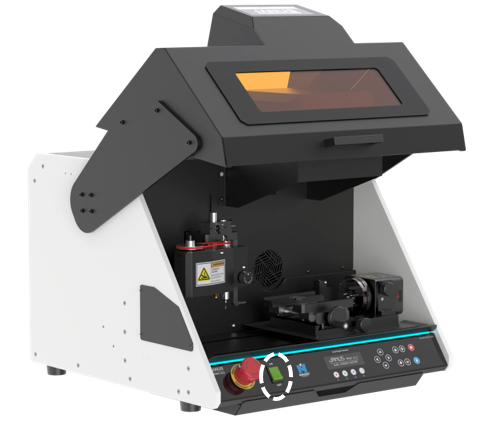
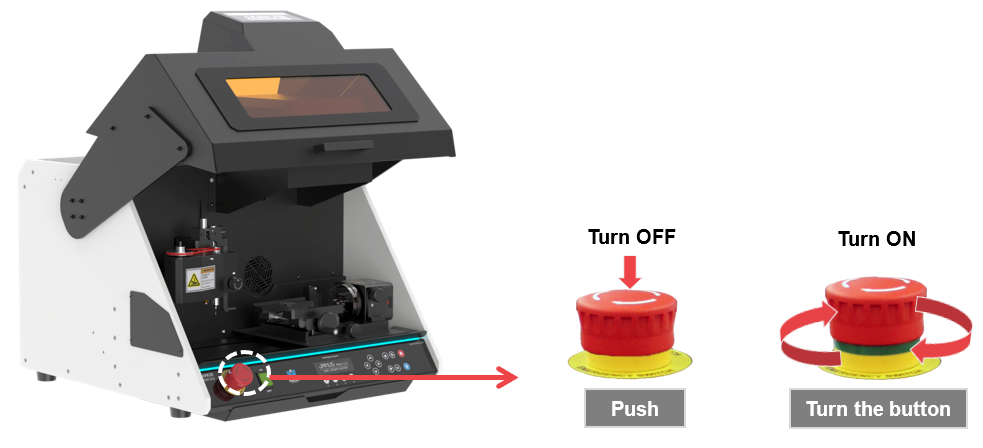
3) 비상스위치
전원스위치를 켰을 때 전원이 들어오지 않는 경우, 비상스위치를 확인하시기 바랍니다.
2. 프로그램 설치
1) 시스템 요구 사항 및 설치
-지원 기기 : PC
-OS : Windows 10 이상
-프로세서 : Intel® Pentium® CPU 이상
-메모리 : 4GB 이상
제품과 함께 제공된 USB를 컴퓨터에 연결하면 설치 프로그램 자동 실행 알림이 표시되며, 프로그램은 아래 순서대로 프로그램의 설치가 진행됩니다.
USB 연결 후 설치 프로그램이 자동 실행되지 않으면 내 컴퓨터의 USB 드라이브에서 설치 프로그램을 실행하여 주십시오.
| 1. “다음” 버튼을 클릭합니다. |
 |
| 2. 설치 폴더 위치 확인 후 “다음” 버튼을 클릭합니다. |
 |
| 3. “설치” 버튼을 클릭합니다. |
 |
| 4. 파일이 하드디스크로 복사 됩니다. |
 |
| 5. “다음” 버튼을 클릭해 USB 드라이버를 설치합니다. |
 |
| 6. “동의함” 체크 후 “다음” 버튼을 클릭합니다. |
 |
| 7. 연결 상태 확인 후 “마침” 버튼을 클릭합니다. |
 |
| 8. “마침” 버튼을 클릭해 프로그램 설치가 완료합니다. |
 |
2) 프로그램 설명
설치가 완료되면 바탕 화면에 아래와 같은 아이콘이 생성됩니다. 아이콘에 대한 설명은 아래와 같습니다.
 |
도안 및 조각용 소프트웨어로서 조각 내용 도안, 조각 옵션, 툴패스 설정, 툴패스 데이터 전송 등의 기능이 있습니다. |
 |
마킹기 셋팅용 소프트웨어로서 레이저 포커스 보정, 가이드 레이저 보정, 로터리 원점 보정, 직접 입력의 기능이 있습니다. |
3) 프로그램 시리얼 번호
설치 후 기계 시리얼 번호가 인식되고 서버에 저장된 보정 값이 자동으로 호출되어 설정됩니다.
- [확인] 버튼을 누르면 자동 설정을 시작하고 완료 후 자동으로 재연결 합니다.
-건너뛰기 버튼을 눌러 이 프로세스를 건너뛰면 설정 값이 자동으로 설정되지 않습니다.

4) 프로그램 비밀번호
프로그램 비밀번호를 사용하여 관리자 외 사용을 금지 할 수 있습니다.
반드시 초기 비밀번호를 변경 하여 이용하시기 바랍니다.
프로그램 최초 비밀번호는 [0000] 입니다.

3. 드라이버 설치
※프로그램 설치를 실행하면 드라이버가 자동으로 설치됩니다. 드라이버가 제대로 설치되지 않은 경우 수동으로 설치하십시오.
※프로그램 설치를 실행하려면 반드시 USB 케이블을 기기에 연결하십시오.
아래 순서대로 드라이버 설치를 진행합니다.
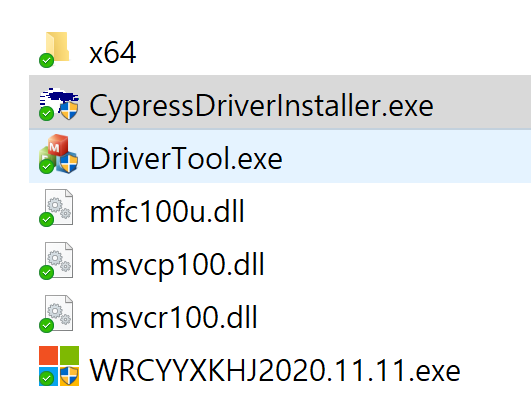
| 1. 동봉된 USB 드라이브의 Driver 폴더에서 CypressDriverInstaller.exe를 실행하십시오. |
 |
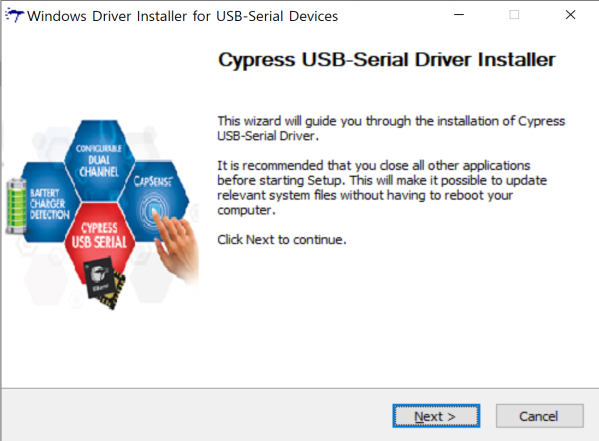
| 2. [Next] 버튼을 클릭합니다. |
 |
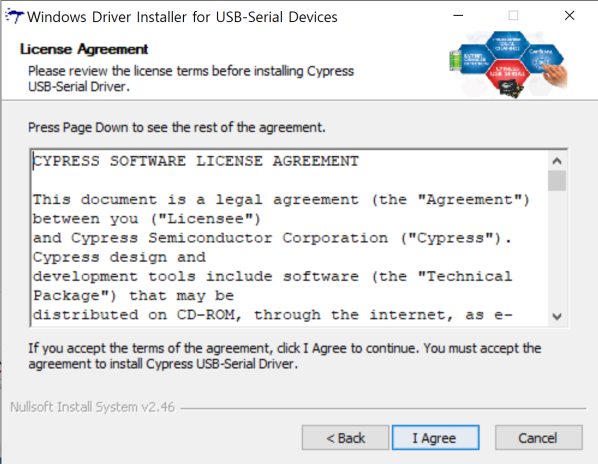
| 3. 라이선스 내용 확인 후 [ I Agree] 버튼을 클릭합니다. |
 |
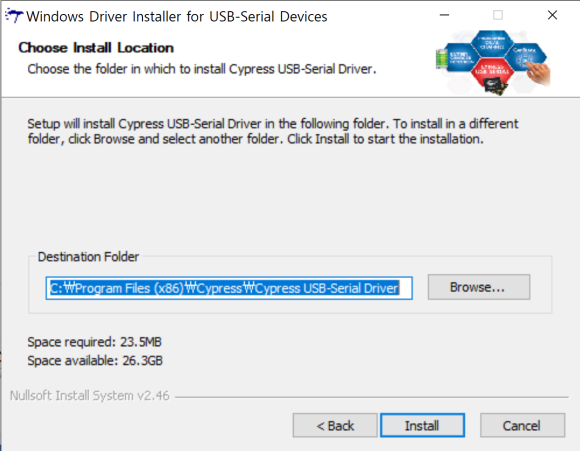
| 4. 설치 폴더를 선택한 후 설치를 진행합니다. |
 |
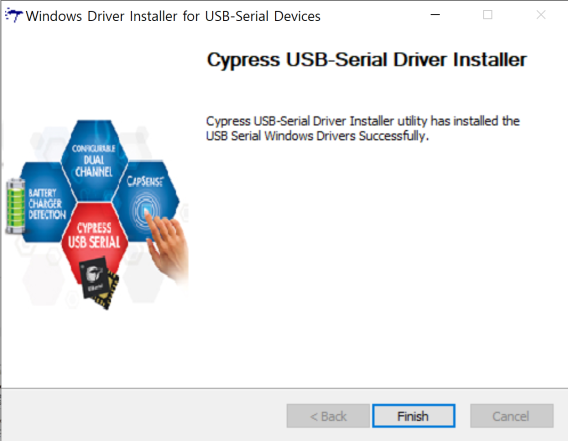
| 5. 프로그램 설치를 완료하려면 “마침” 버튼을 클릭하십시오. |
 |
4. 블로워 설치
※2A 이상인 집지기, 블로워 사용 시 기계가 고장 날 수 있습니다. 2A 이상인 제품은 연결하여 사용하지 마십시오.
※호스 밴드의 절단면이 날카로워 부상을 입을 수 있으니 주의하시기 바랍니다.
| 블로워 (LMC-200) |
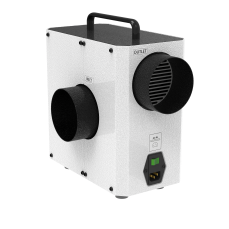 |
1EA | 분진·연기 배출용 |
| 블로워 호스(100Ø) (LMB-09-100) |
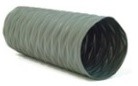 |
2EA | 블로워 연결 호스(2.5M) |
| 호스밴드(4inch) (LMB-10-4) |
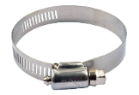 |
3EA | 블로워 연결 호스 밴드 ※호스 밴드의 절단면이 날카로워 부상을 입을 수 있으니 주의하시기 바랍니다. |

| 흡입구 | 덕트 호스를 흡입구에 연결하여 제품 가공 시 발생하는 분진을 제거합니다. |
| 방출구 | 덕트 호스를 방출구에 연결하여 제품 가공 시 발생하는 분진을 제거합니다. |
| 전원 스위치 | 블로워 전원을 ON/OFF 합니다. |
| 전원 포트 | 블로워 전원을 연결합니다. |
1) 블로워 설치 순서

5. 기타 장치 설치
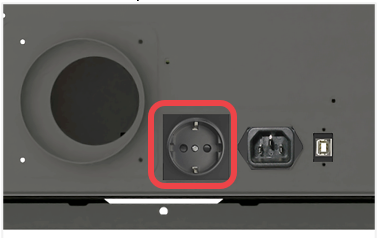
[외부 장치] - 블로워 전원 포트 : 220V/2A
※2A 이상인 블로워나 집진기 사용 시 보조 전원 장치를 필수로 이용해야 합니다.
1. 후면부에 외부 장치 전원을(블로워 전원 포트) 연결합니다.
2. 레이저 설정의 [기타] 탭을 클릭합니다.

| 자동 | [자동] 체크 박스를 선택하면 작동 중에 외부 장치가 자동으로 ON/OFF 합니다. [자동] 체크 박스를 선택하지 않으면 외부 장치 자동 제어 기능이 비활성화 됩니다. |
| 전원 끄기 전 지연 시간 | [전원 끄기 전 지연 시간]의 설정 시간만큼 지연된 후 외부 장치는 자동으로 전원이 꺼집니다. |
6. 마킹기 동작
1) 전원 ON시 자가 진단 순서
JANUS의 전원을 켜면 JANUS는 다음과 같은 순서로 자기 진단을 실행하며 이상이 없으면 확인음과 함께 대기 상태로 들어갑니다.
- 센서에 감지되어 있는 축이 있다면 감지 영역에서 이탈 되도록 이동
- 프로브 센서 확인 및 원점(Origin point) 복귀
- 레이저 헤드 Z축 센서 확인 및 최근 위치 복귀
- CNC 헤드 Z축 센서 확인 및 원점 복귀
- CNC 헤드 Y축 센서 확인 및 원점 복귀
- 클램프 X축 센서 확인 및 원점 복귀
- 확인음 및 대기 모드 진입
2) 마킹 순서
1. 전원을 켭니다.
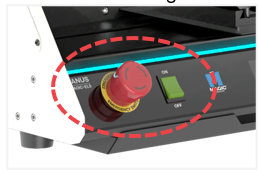
*전원 스위치를 켰을때 전원이 들어오지 않으면 비상 스위치를 확인하십시오.
2. 프로그램을 실행하여 기계와 연결합니다.

3. 마킹할 소재를 작업 영역에 놓습니다.
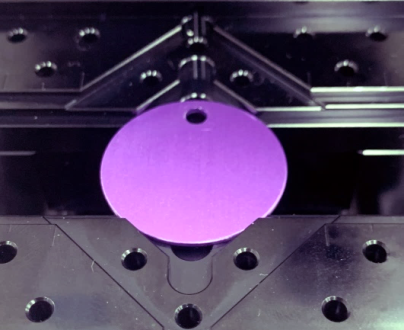
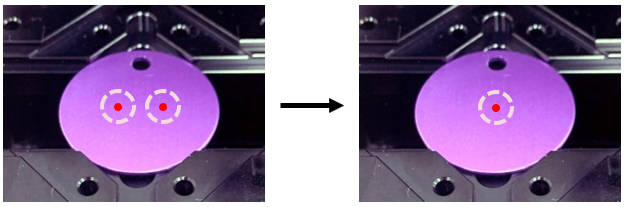
4. 키패드의 AF 버튼을 눌러 재료 높이를 측정합니다. * AF 기능 사용을 권장합니다.
A. 자동: 프로그램 내 AF 버튼을 눌러 높이를 자동으로 측정합니다.
B. 수동: ▼▲ 버튼을 눌러 포커스 포인터가 한 지점에서 만나도록 높이를 조정합니다.
(※ 기계는 LASER 평면 모드여야 합니다.)
5. 마킹할 디자인을 도안 후 툴패스를 생성합니다.
A. CNC 툴패스를 생성할 때는 CNC를 선택하십시오.
B. 레이저 툴패스를 생성할 때는 레이저를 선택하십시오.

6. [마킹기] 버튼을 눌러 마킹 데이터를 전송합니다.
7. 조각기의 [시작] 버튼을 길게(2초 이상) 눌러 마킹을 시작합니다.
