[매직-L3] 설명
목차
- 1. 제품 L3 상세 설명
- 2. 클램프 클램프, 팬던트 클램프, L자 클램프, 컷팅 작업대, 로터리 클램프, 안티컬링클램프, 뱅글 클램프
- 3. 키패드
- 4. 디스플레이
- 5. 상태 표시등
1. 제품


| A | 상태 표시등 | 상태 표시등 점멸간격을 통해 기기의 상태를 파악할 수 있음 |
| B | 전원 스위치 | 전원 버튼 |
| C | 무빙 커버 | 제어버튼의 무빙 커버 버튼을 눌러 자동으로 개폐할 수 있습니다. |
| D | 레이저 보호창 | 레이저 마킹 시 레이저 광이 눈에 직접 노출이 되지 않게 보호합니다. ※Wavelength protection: 1064nm/Optical density: OD6 |
| E | 레이저 헤드 |  레이저 조사부입니다 레이저 광에 경면 반사 및 확산 반사광을 직접 보지 마십시오. 레이저 광이 직접 눈에 노출되면 실명의 위험이 있습니다. |
| F | 도킹 스테이션 | 로터리 클램프 등 외부장치 연결 |
| G | 조작키 | 마킹기를 조작하는 버튼입니다. |
| H | 비상정지 스위치 | 비상 정지스위치 |
| I | 외부장치 미세이동 노브 | 로터리 클램프 위치 좌우 미세 이동 |
| J | 배출구 | 덕트 호스를 배출구에 연결하여 제품가공 시 발생하는 분진을 제거 합니다. |
| K | 블로워 전원포트 | 블로워 전원을(외부장치) 연결합니다.(220V/2A)
※2A 이상인 블로워나 집진기 사용 시 보조 전원 장치를 필수로 이용해야 합니다. |
| L | 전원포트 | 전원주입 아답터를 연결하여 마킹기에 전력를 공급합니다. ※접지선이 되어있는 콘센트에 제공된 전원케이블을 사용할 것. 만약 접지 콘센트가 아닐 경우 별도로 기계 바디와 접지해주십시오. |
| M | USB 타입포트 | 컴퓨터와 연결되는 USB케이블을 연결합니다. |
| N | IO 포트 | 외부 장치 연동을 위한 신호 입출력 단자. ※외부 IO포트 기계에 입력은 5V, 50mA 이하로 사용하십시오. |
2. 클램프
작업 영역 가이드 라인을 확인할 수 있습니다.
마킹기 작업 영역은 110x110(mm))입니다.
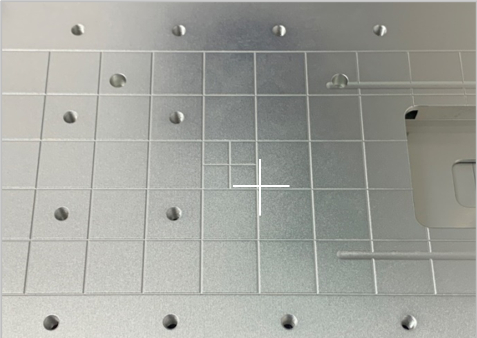
작업 영역 가운데 소재를 놓습니다.
가이드 라인은 매직아트 프로그램의 화면 작업 영역과 동일합니다.
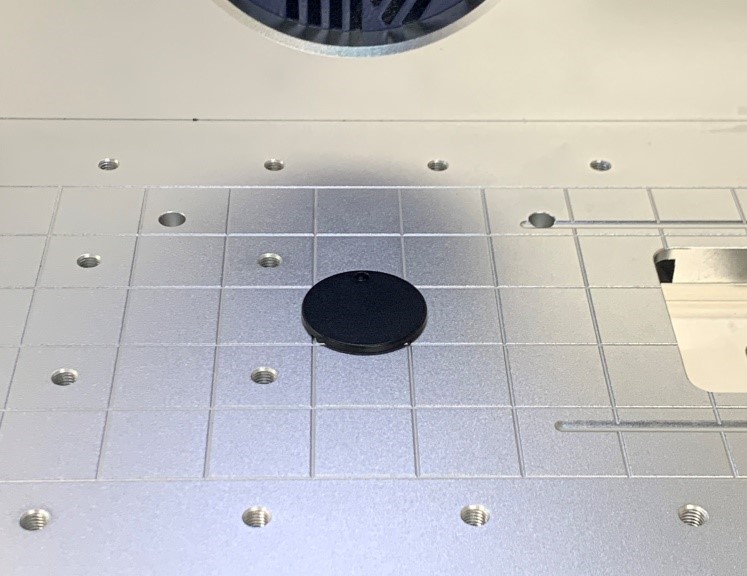
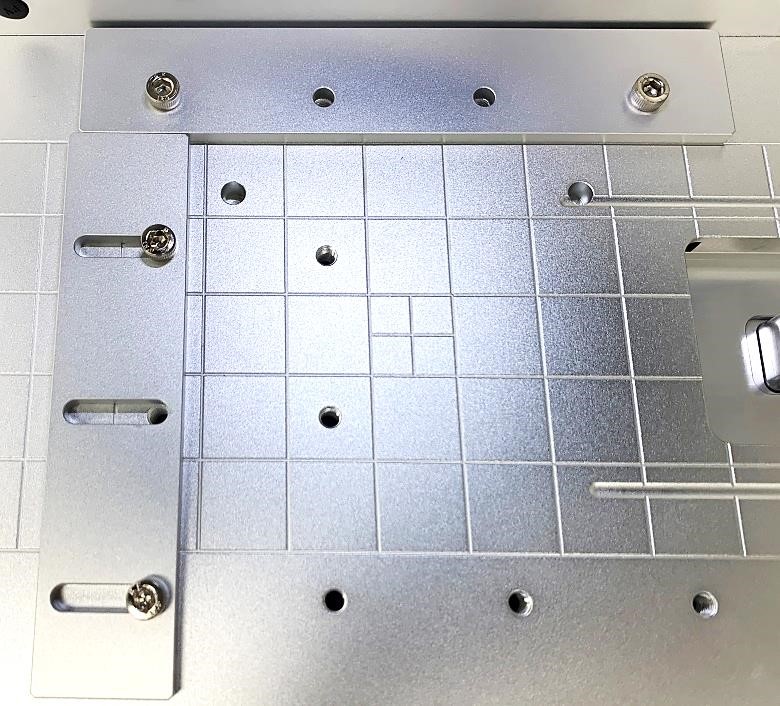
1) 클램프
작업영역 홈에 클램프 볼트를 고정할 수 있습니다.
| 클램프 (LMB-21) |
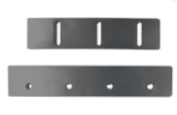 |
1SET |
| 클램프 볼트 (M5-12mm) (LMB-21B) |
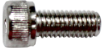 |
4EA |
원하는 위치에 클램프를 놓고 클램프 볼트를 돌려 고정합니다.
2) 팬던트 클램프

클램프의 고정 부분이 계단형으로 되어 있으므로 소재의 크기 및 두께에 맞는 단에 소재를 고정시킵니다. 클램프 이동바를 위로 올리고 고정 노브를 오른쪽으로 돌리면 클램프가 소재를 고정합니다.
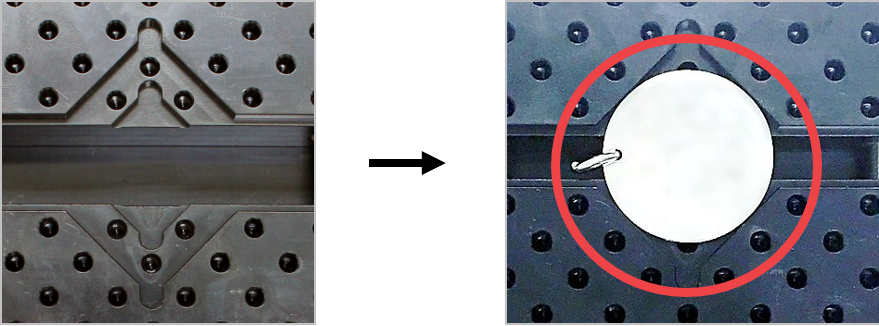
클램프 고정 노브를 돌려 고정할 경우 소재에 자국이 남을 수 있습니다.
- 마킹기 작업영역 홈에 클램프 고정용 핀을 고정합니다.
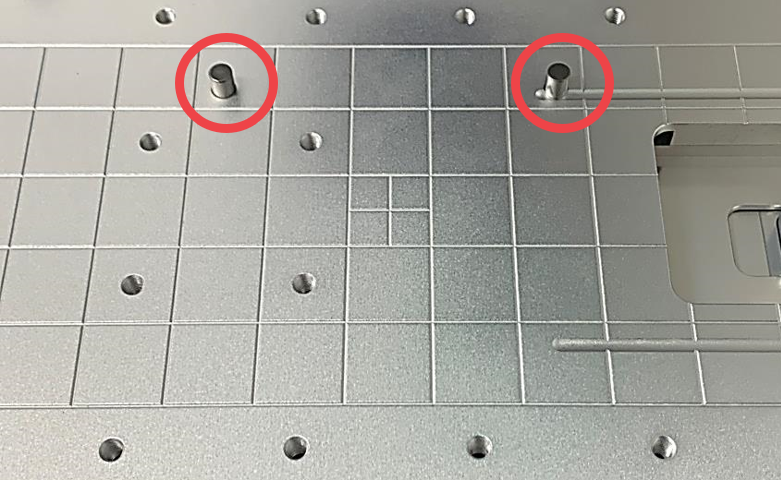
- 클램프 고정용 핀을 로터리 클램프 고정부에 연결합니다.
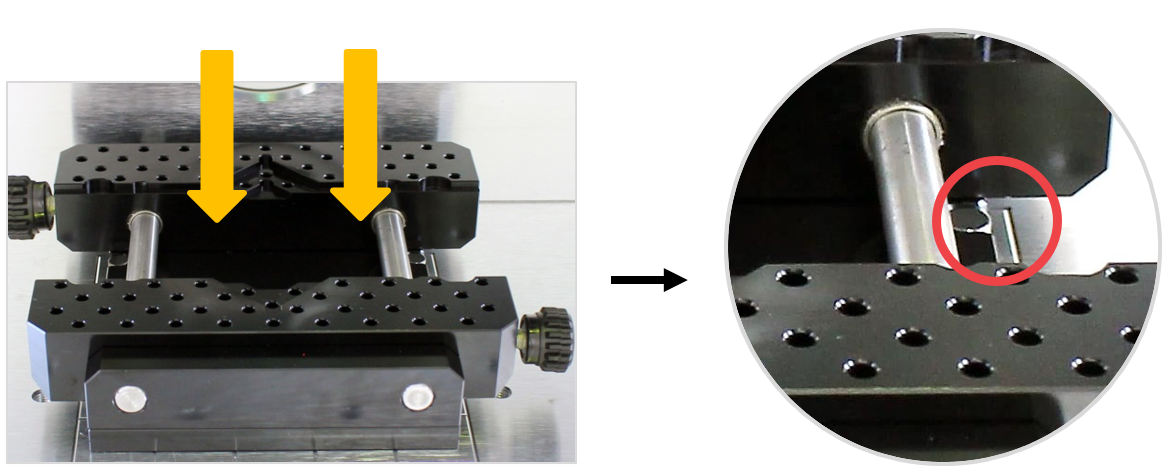
- 클램프 핀 홀에 핀을 고정합니다.
클램프 핀 홀에 핀을 꽂아 굴곡진 소재를 쉽게 고정할 수 있습니다.
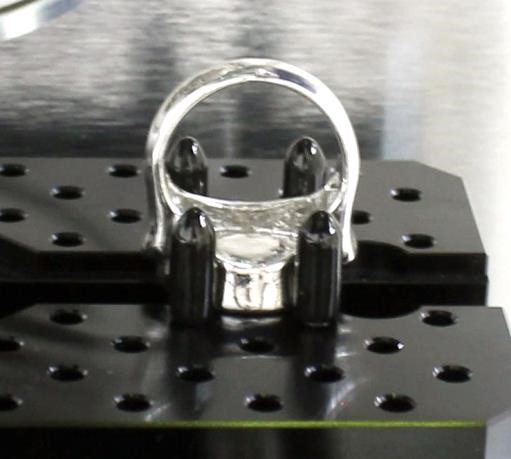
- 클램프 고정 노브를 돌려 소재를 고정합니다.
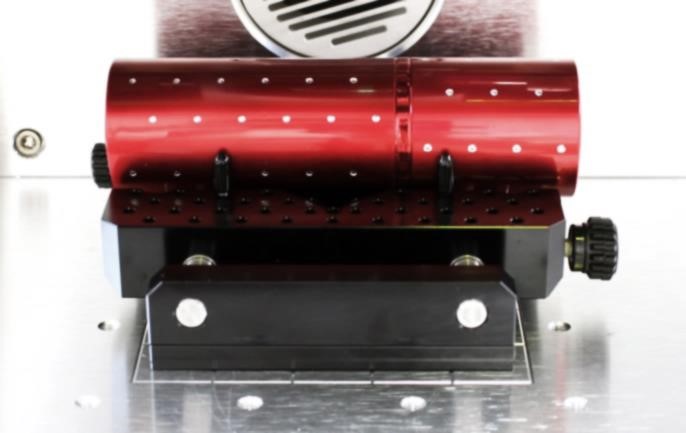
3) 팬던트 클램프(자동 중심형)
※옵션 사항으로, 별도 구매품입니다.
| 팬던트 클램프 (자동 중심형) (LMC-020) |
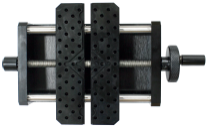 |
1EA | 소재 고정용 클램프 |
| 핀(3Ø) (CP-172) |
 |
6EA | 팬던트 클램프 소재 고정 보조핀 |

클램프는 계단형으로 되어 있으므로 소재의 크기 및 두께에 맞는 단에 소재를 고정시킵니다. 클램프 핸들을 돌려 클램프가 소재를 고정합니다.
클램프를 너무 세게 고정할 경우 소재에 자국이 남을 수 있습니다.
- 마킹기 작업영역 홈에 클램프 고정용 핀을 고정합니다.
- 클램프 고정용 핀을 로터리 클램프 고정부에 연결합니다.
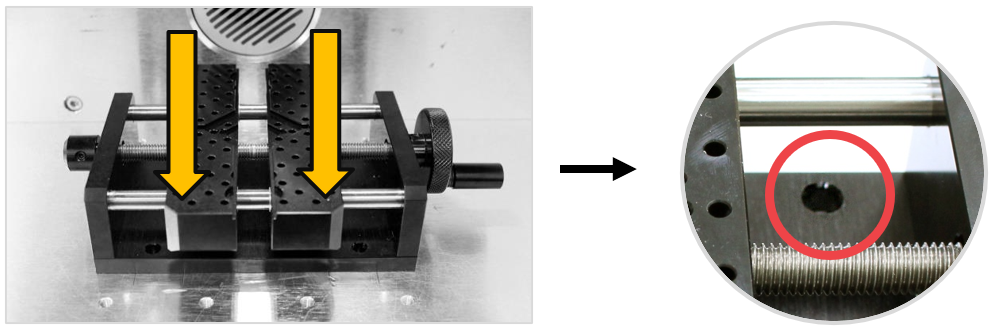
- 클램프 핀 홀에 핀을 고정합니다.
클램프 핀 홀에 핀을 꽂아 굴곡진 소재를 쉽게 고정할 수 있습니다.
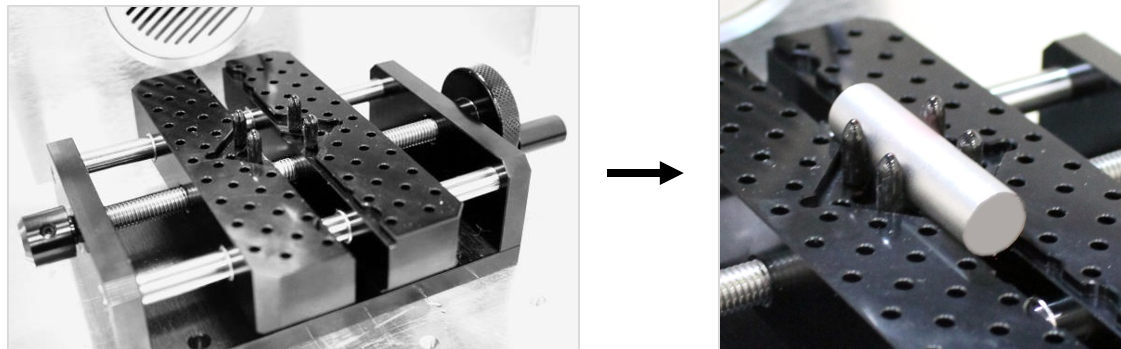
- 클램프 핸들을 돌려 소재를 고정합니다.
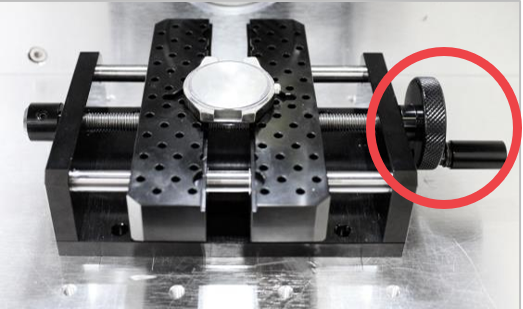
4) L자 클램프

소재를 고정대에 밀착해서 놓아주시기 바랍니다.
(1) 클램프 원점 셋팅
포커스가 L자클램프 홈 정가운데로 위치할 수 있게 L자 클램프 위치를 셋팅합니다. 최종으로 맞춰진 곳이 L자클램프의 원점이며, 원점을 셋팅하면 추후 L자 클램프를 제거해도 동일한 위치에 다시 L자클램프를 고정하는 데 용이합니다. 세로고정용 평면 클램프를 제거하면, 클램프 원점을 다시 설정해야 합니다.
- 포커스를 셋팅을 위해 평면 클램프를 고정합니다. 세로고정용 평면 클램프 고정은 L자 클램프 위치 고정 후 진행합니다.

※세로고정용 평면 클램프는 맨 마지막에 고정합니다. 볼트를 고정하지 마세요.
- 평면 클램프를 가이드로 하여 클램프에 밀착해서 L자클램프의 위치를 고정합니다.
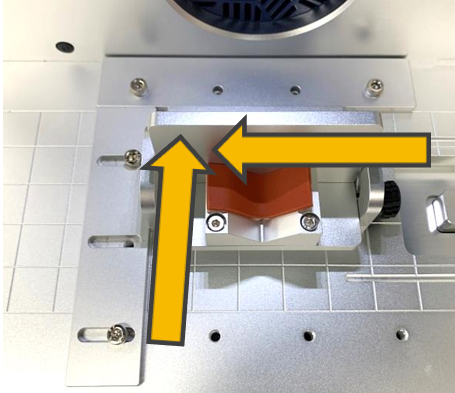

 버튼을 눌러 포커스를 맞춥니다.
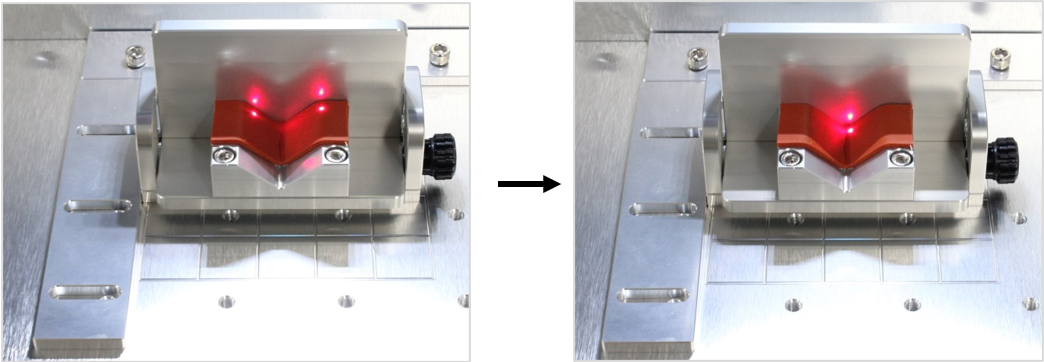
- 포커스의 원점이 L자클램프 V홈 가운데에 위치할 수 있게 L자클램프 위치를 조정합니다.
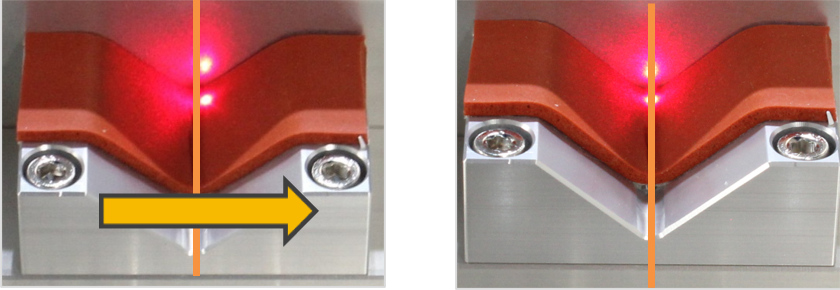
- 세로고정용 평면 클램프를 고정합니다.
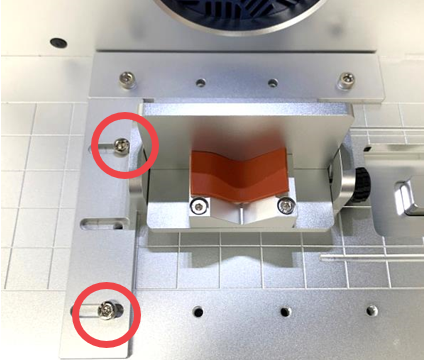
(2) 소재 포커스 셋팅
- 소재를 고정부에 놓습니다.
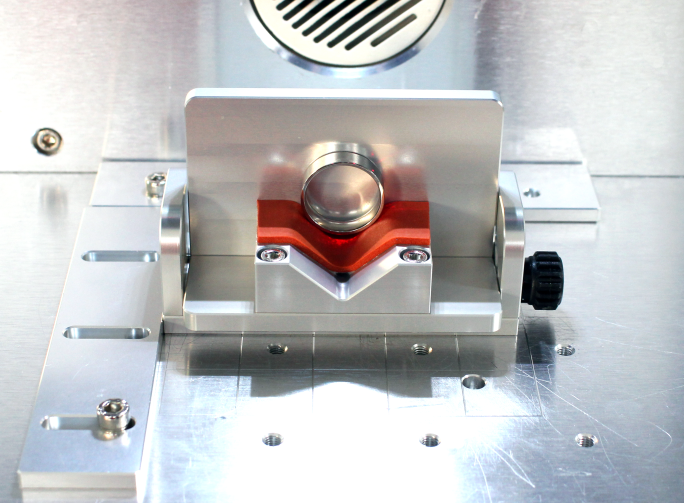
- 버튼을 눌러 포커스를 맞춥니다.
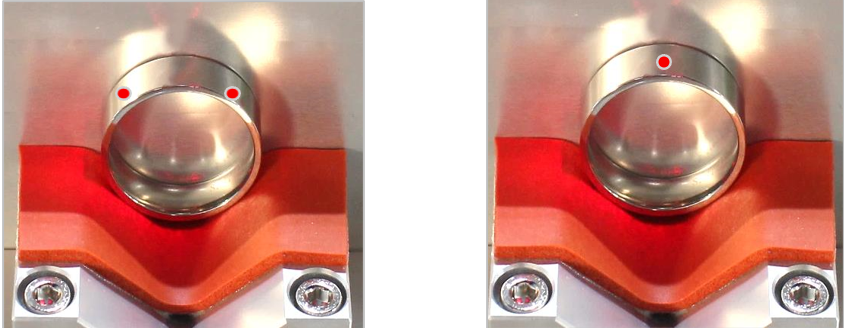
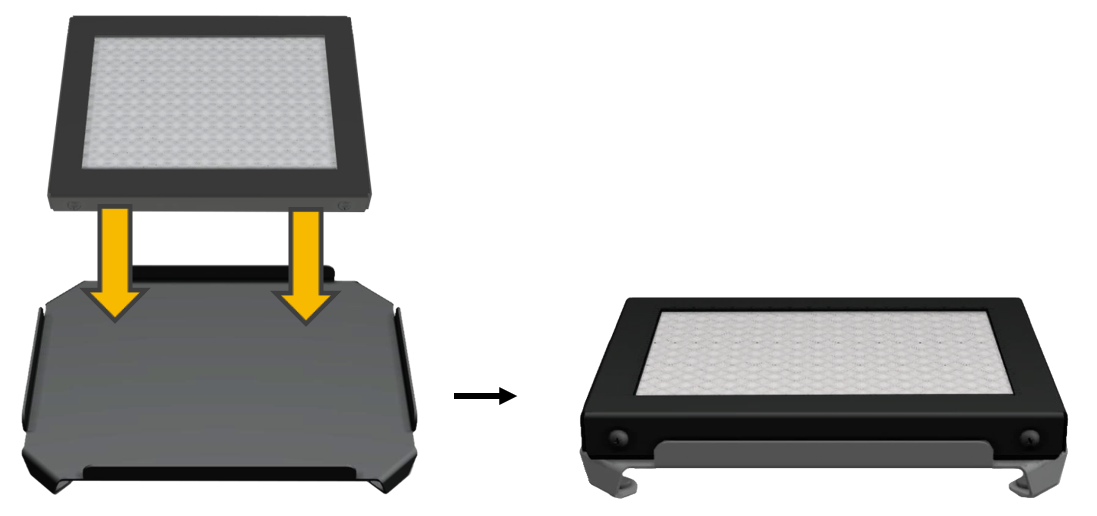
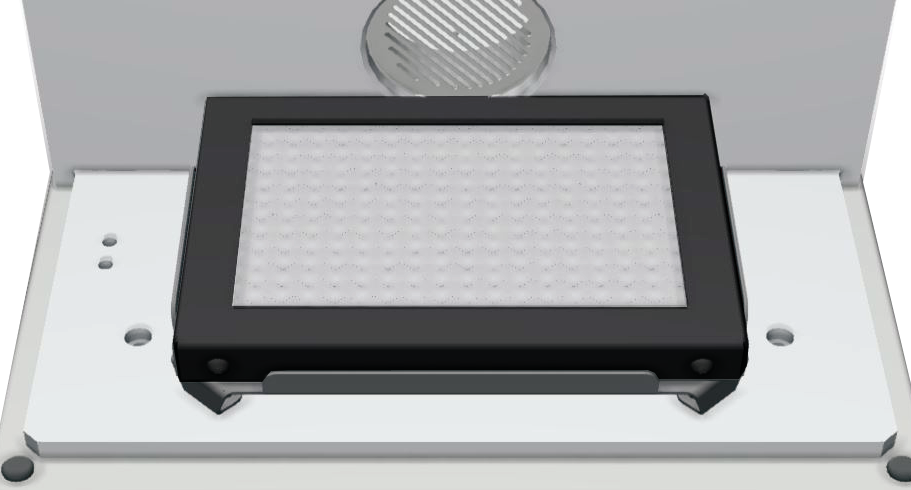
5) 컷팅 작업대
※컷팅 작업대는 별도 구매품 입니다.
| 컷팅 작업대 (LMC-071) |
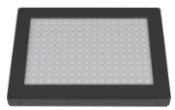 |
1EA | 컷팅용 소재 고정용 |
| 컷팅 작업대 트레이 (LMC-15T) |
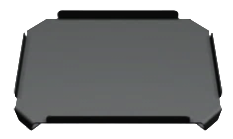 |
1EA | 컷팅 작업대 트레이 |
- 컷팅 작업대를 트레이 위에 올립니다.
- 마킹기 작업영역 위에 컷팅 작업대를 올려놓습니다.
6) 로터리 클램프
| 척 핸들 (CP-31) |
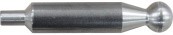 |
2EA | -회전 클램프 조임 손잡이 -외부장치 미세이동 노브 조절용 핸들 |
| 척 핑거 (8mm) (LMC-05-8) |
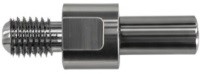 |
3EA | 반지 고정용 |
| 척 핑거 (4mm) (LMC-05-4) |
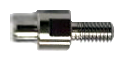 |
3EA | 반지 고정용 *로터리 클램프에 장착됨 |
| 척 핑거 (2mm) (LMC-05-2) |
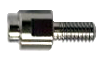 |
3EA | 얇은 반지 내경 고정용 |
| 핑거스킨 (CP-41) |
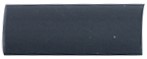 |
1SET | 척핑거 보호스킨 |
| 핑거 스패너 (CP-21) |
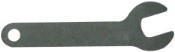 |
6EA | 핑거 조임용 공구 |
| 오토 틸팅 로터리 클램프 (LMC-161) |
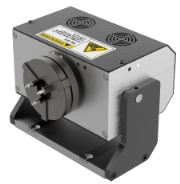 |
1EA | 링 소재 고정용 클램프 |
| 낙하방지 핀(6Ø) (18mm) |
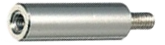 |
1EA | 오토 틸팅 로터리 클램프 낙하 방지용 핀 |
| 셋팅용 조각날 | 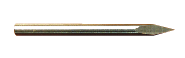 |
1EA | 로터리 원점 설정 전용 도구 |
* 별도 구매품
| 척 핑거 (6mm) (LMC-05-6) |
|
1EA | 반지 고정용 |

※오토 틸팅 로터리 클램프를 사용할 때는 틸팅 원점을 0도로 설정합니다. (마킹기 설정-5. 로터리 원점 참조)
(1) 클램프 연결
- 도킹 스테이션에 로터리 클램프를 올려놓고 좌측으로 밉니다.
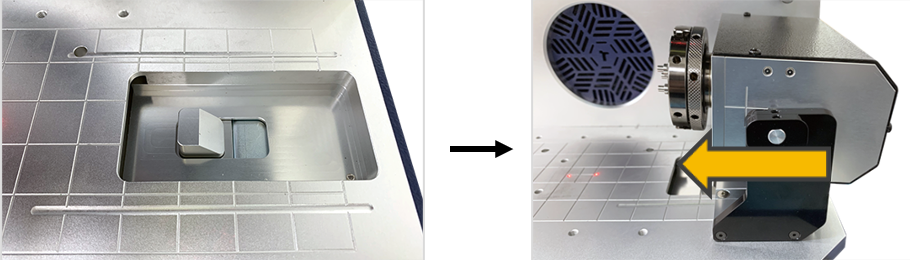
- 푸시 버튼이 장착 소리가 나며 완전히 올라올 때까지 좌측으로 밀어 연결하면, 기기가 클램프를 자동으로 인식해 초기동작을 수행합니다.
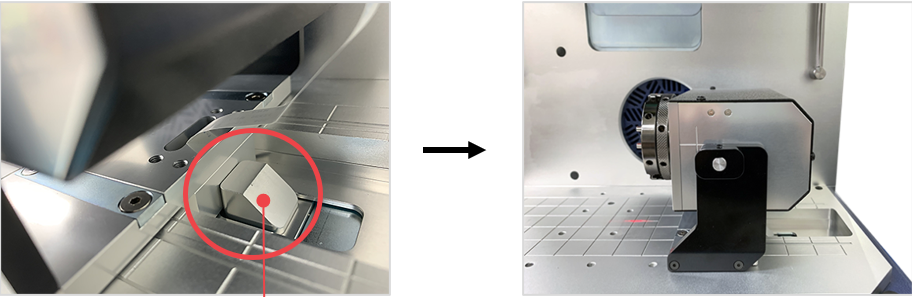
- OLED에 로터리 클램프 장착 아이콘이 표시됩니다.

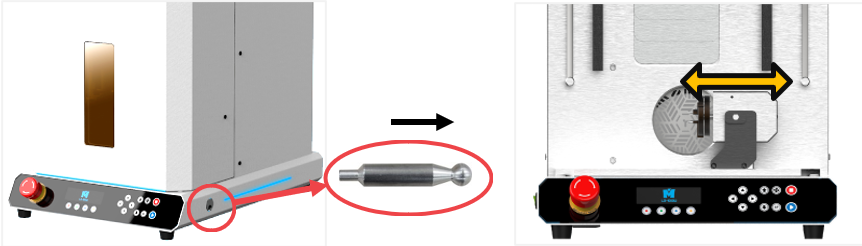
- 낙하 방지용 핀을 기기에 연결합니다.
낙하 방지 핀 (6Ø) (18mm)
- 기기 우측 외부장치 미세 이동 노브를 이용해 좌우 위치 미세이동이 가능합니다.
외/내경 조각시 포커스를 맞출 때, 조각위치 조정 시 사용합니다.
(2) 클램프 해제
- 로터리 클램프 해제에 해당하는 버튼을 누릅니다.

- 로터리 클램프가 90도로 틸팅 되고, OLED에 안내 메시지가 표시됩니다.

- 푸시 버튼을 눌러 고정된 로터리 클램프를 해제 후 우측으로 밀어 보관합니다.

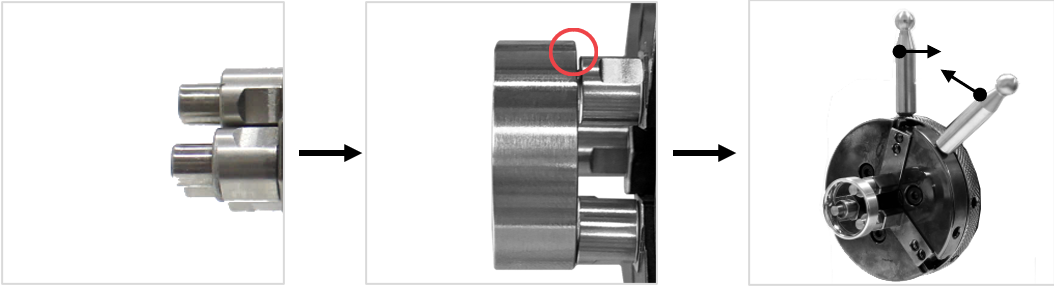
(3) 반지 외경 조각을 위한 고정법
반지가 척 핑거 턱에 걸리도록 끼운 후 척 핸들을 이용해 반지가 빠지거나 헛돌지 않도록 고정합니다.
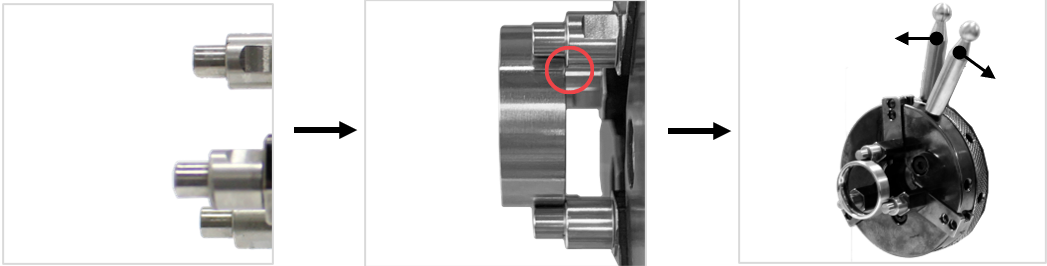
(4) 반지 내경 조각을 위한 고정법
회전 클램프의 척 핑거를 벌려 반지를 끼운 다음 척 핸들을 이용해 반지가 빠지거나 헛돌지 않도록 고정합니다.
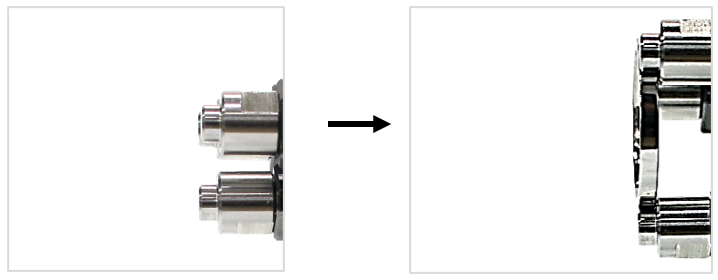
(5) 얇은 반지 내경 조각을 위한 고정법
얇은 반지 내경 조각 시에는 2mm척핑거로 핑거를 교체한 후, 회전 클램프의 척 핑거를 벌려 반지를 끼운 다음 척 핸들을 이용해 반지가 빠지거나 헛돌지 않도록 고정합니다.
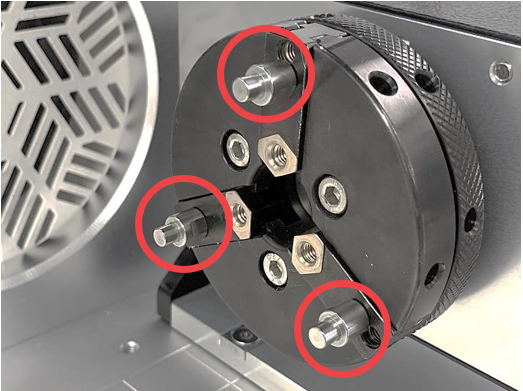
(6) 뱅글
7) 안티 컬링 클램프
※안티 컬링 클램프는 별도구매품입니다.
얇은 철판 등 얇은 소재 고정용 클램프입니다.

- 마킹기 작업영역 홈에 클램프 고정용 핀을 고정합니다.
- 클램프 고정용 핀이 고정된 부분에 안티컬링클램프 고정부를 연결합니다.
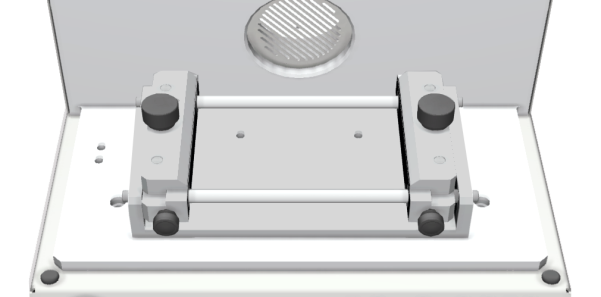
- 고정 노브를 돌려 풀고 클램프의 간격을 조절합니다.

- 홈 조절 노브를 해제 방향으로 돌려 홈 간격을 넓힙니다.
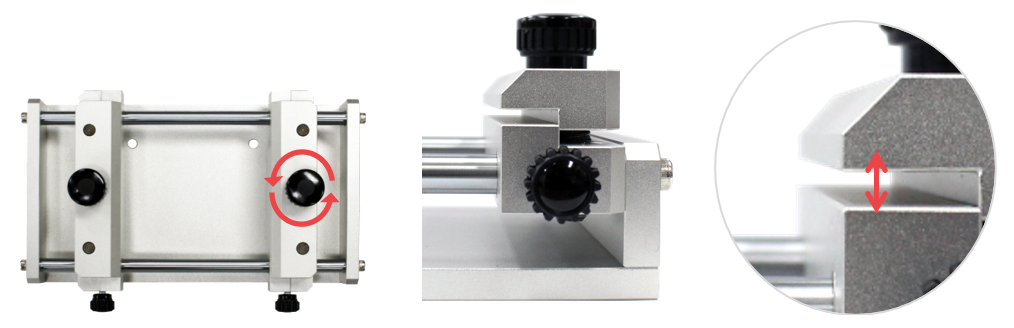
- 조각할 소재를 홈에 놓고, 홈 조절 노브를 고정 방향으로 돌려 홈 간격을 좁혀 고정합니다.
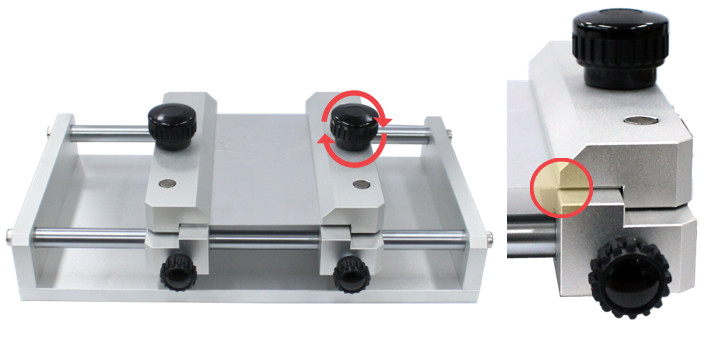
8) 뱅글 클램프
※뱅글 클램프는 별도구매품입니다.
| 낙하방지 핀 (6Ø) (18mm) |
|
1EA | 뱅글 클램프 낙하 방지용 핀 |
| 척 핸들 (CP-31) |
|
2EA | 외부장치 미세이동 노브 조절용 핸들 |
| 실리콘 튜브 | 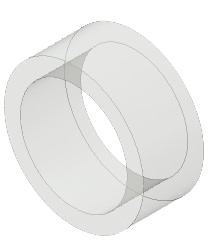 |
2EA | 미끌림 방지 스킨 |
| 손잡이 | 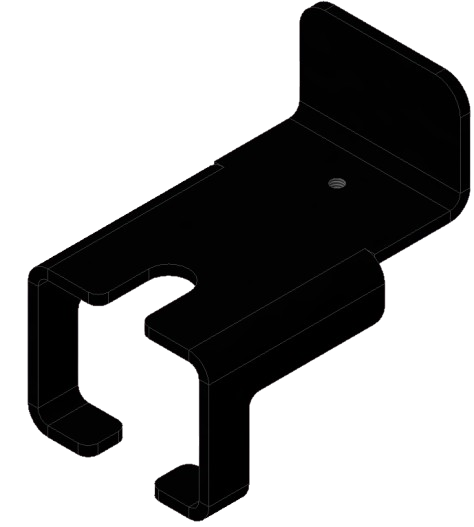 |
1EA | 핑거 올림용 손잡이 (소재 탈착 시 사용) |
| 뱅글 클램프 (LMC-165) |
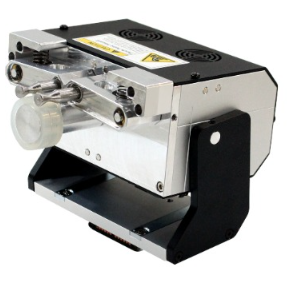 |
1EA | 뱅글 소재 고정용 클램프 |

※오토 틸팅 뱅글 클램프를 사용할 때는 틸팅 원점을 0도로 설정합니다.
([마킹기 설정]-5. 로터리 원점의 [뱅글 클램프] 참조)
(1) 클램프 연결
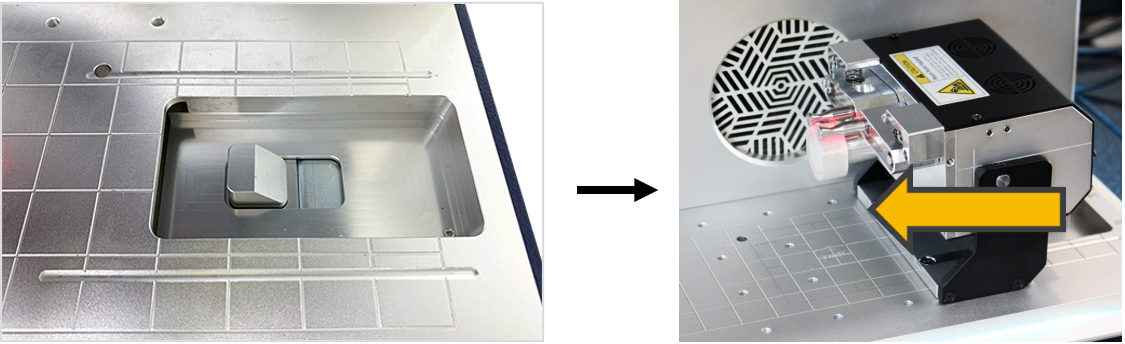
-
도킹 스테이션에 뱅글 클램프를 올려놓고 좌측으로 밉니다.
-
푸시 버튼이 장착 소리가 나며 완전히 올라올 때까지 좌측으로 밀어 연결하면, 기기가 클램프를 자동으로 인식해 초기동작을 수행합니다.

- OLED에 뱅글 클램프 장착 아이콘이 표시됩니다.
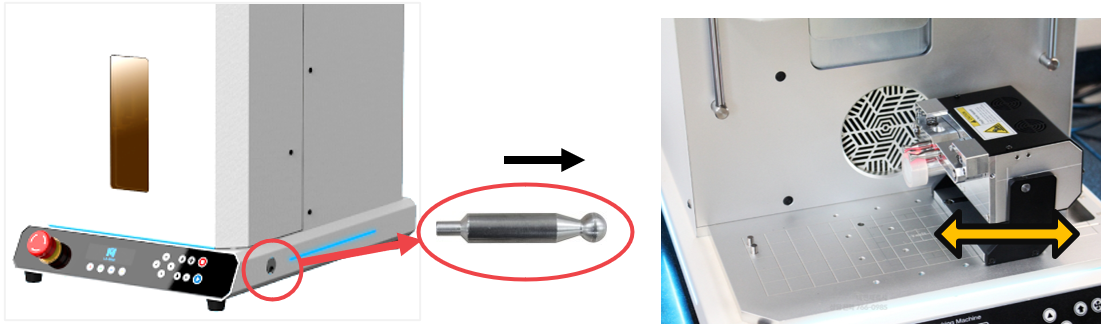
- 낙하 방지용 핀을 기기에 연결합니다.

- 기기 우측 외부장치 미세 이동 노브를 이용해 좌우 위치 미세이동이 가능합니다.
외/내경 조각시 포커스를 맞출 때, 조각위치 조정 시 사용합니다.
(2) 클램프 해제
- 뱅글 클램프 해제에 해당하는 버튼을 누릅니다.
- 뱅글 클램프가 90도로 틸팅 되고, OLED에 안내 메시지가 표시됩니다.

- 푸시 버튼을 눌러 고정된 뱅글 클램프를 해제 후 우측으로 밀어 보관합니다.

(3) 뱅글 외경 조각을 위한 고정법
| 손잡이 | |
1EA | 핑거 올림용 손잡이 (소재 탈착 시 사용) |
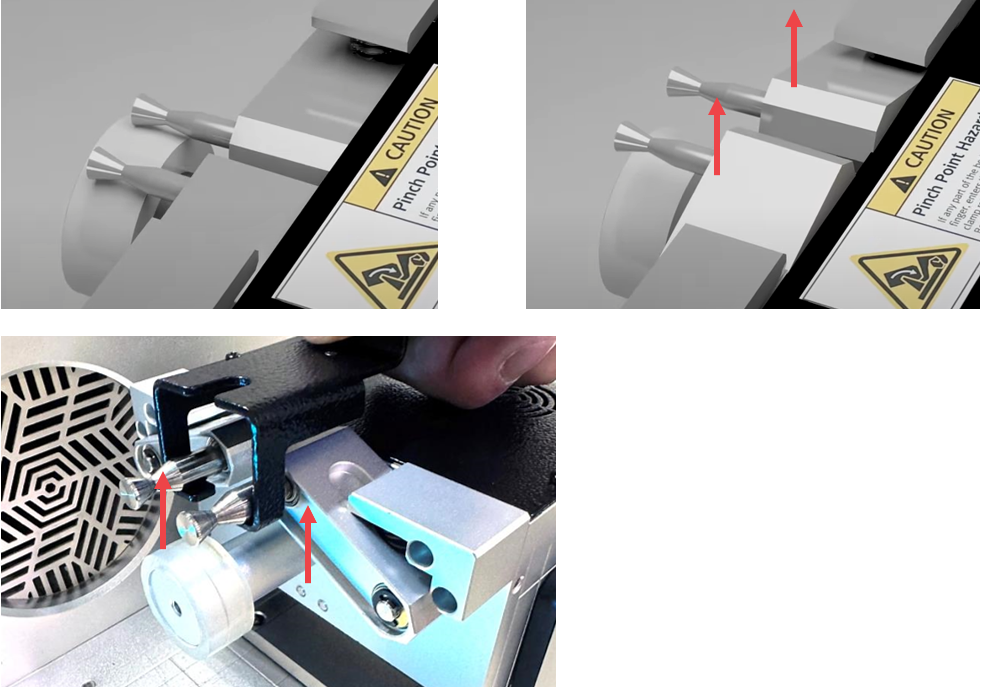
- 손잡이 혹은 손을 이용해 2개의 핑거를 들어올려 잡아 둡니다.
- 뱅글의 안쪽이 실리콘 튜브에 닿으면서 클램프 가로 기준 중앙에 위치하도록 올려놓고, 잡아둔 핑거를 내립니다.
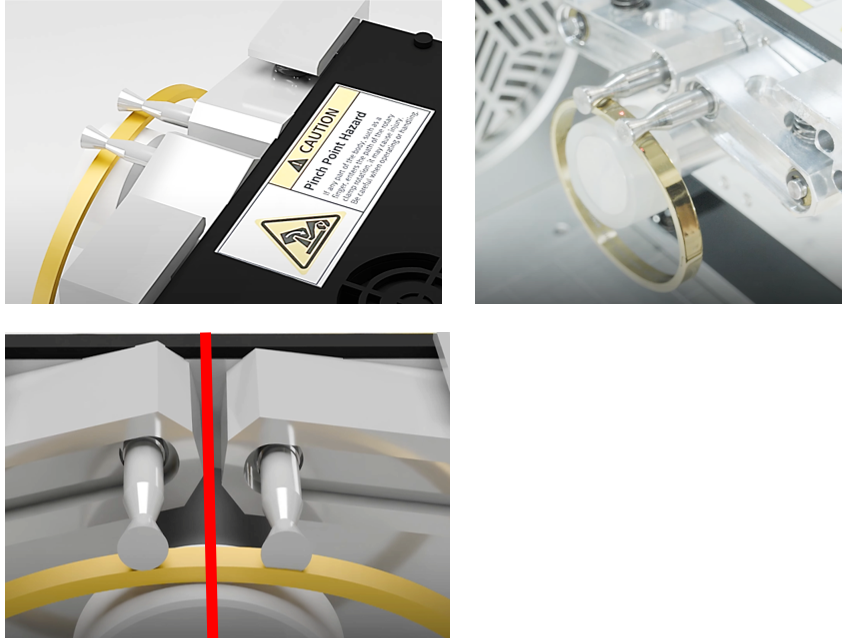
-
키패드의 ▲▼ 버튼으로 뱅글 축을 돌리면서 뱅글이 중앙으로 잘 돌도록 조정합니다.
※중앙으로 잘 맞추지 않으면 각인이 원하는 위치에 잘 되지 않으며, 소재가 이탈할 수 있습니다. -
마킹 후 소재를 클램프에서 뺄 때는 2개의 핑거를 들어올린 후 빼냅니다.
(4) 뱅글 내경 조각을 위한 고정법
- 손잡이 혹은 손을 이용해 2개의 핑거를 들어올려 잡아 둡니다.
- 뱅글의 바깥쪽이 실리콘 튜브에 닿으면서 클램프 가로 기준 중앙에 위치하도록 올려놓고, 잡아둔 핑거를 내립니다.
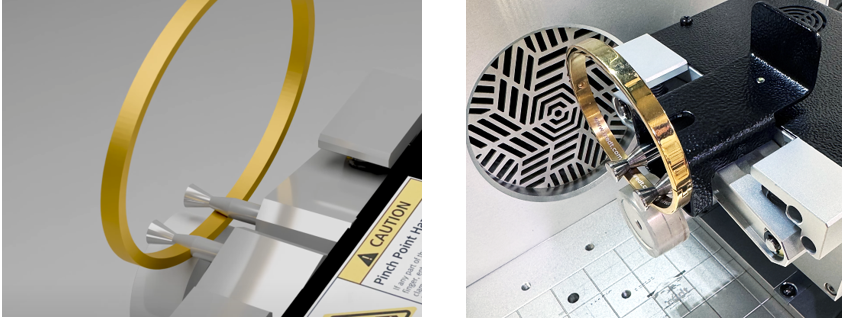
-
키패드의 ▲▼ 버튼으로 뱅글 축을 돌리면서 뱅글이 중앙으로 잘 돌도록 조정합니다.
※중앙으로 잘 맞추지 않으면 각인이 원하는 위치에 잘 되지 않으며, 소재가 이탈할 수 있습니다. -
마킹 후 소재를 클램프에서 뺄 때는 2개의 핑거를 들어올린 후 빼냅니다.
3. 키패드

| 디스플레이 | 상태 알림 및 표시 | ||
| 동적할당버튼 | 상황에 따라 OLED에 표시된 기능을 수행합니다. | ||
 |
Direction Key (X,Y/Z/A) |
조각영역 조정  (X)틸팅 각도 제어   (Y)A축 이동 |
|
  |
Direction Key (Z) | Z축을 상하로 이동시킵니다. | |
 |
Blower ON/OFF | 블로워 전원 포트 • 자동 제어: 조각 시작 시 자동시작, 조각 완료 후 자동정지 자동 꺼짐 지연 기능-조각 완료 후 남은 분진까지 집진(소프트웨어 설정) • 수동 우선 동작: 사용자가 수동으로 집진기를 켰을 경우 자동제어 비활성 조각이 끝나면 사용자가 직접 정지시켜야 함. |
|
 |
Auto Focus | • AUTO FOCUS: 버튼을 짧게 누르면 레이저 포커스가 자동으로 소재 높이로 이동합니다. **프로그램이 연결될 때까지 자동 포커스는 비활성화됩니다. *평면 마킹만 가능 *Auto focus 최대측정높이: 55mm *아크릴, 유리, 붉은 아노다이징 알루미늄, 크롬 도금 팬던트 등 포인터가 정확하게 보이지 않는 기타소재는 오토포커스를 사용할 수 없거나 정밀도가 떨어집니다. • MENU: 버튼을 길게(2초 이상) 누르면 메뉴모드로 들어갑니다. 1: 제품 정보 2: LED 밝기 상태 3: 메모리 리셋  버튼을 길게(2초 이상) 누르면 해당 메뉴를 실행합니다. |
|
|
Start | 마킹 시작 버튼 • 반복 마킹: 버튼을 길게 눌러 마킹 종료 후, 동일 작업 반복 마킹 시 버튼을 더블 클릭하여 반복 마킹 합니다. |
|
 |
Stop | 마킹 정지 버튼 | |
4. 디스플레이
내장 디스플레이에서 각 기능의 상태 확인, 메시지 확인, 기능선택을 할 수 있습니다. 아이콘은 기능에 따라 다르게 표시됩니다. OLED하단의 4개의 버튼은 상황에 따라 수행하는 기능이 변경됩니다.
1) 대기 모드

| 상태 표시 | ||
|---|---|---|
 |
내부 조명 | 내부 조명 밝기 단계 표시 |
 |
포커스 포인터 밝기 | 포커스 포인터 밝기 단계 표시 |
 |
집진기 | 집진기 ON/OFF 상태 표시: OFF시 미표시 |
 |
Z축 위치 | Z축 위치 표시: 소재 높이 |
| 수행 기능 | ||
|---|---|---|
 |
소재 높이 | • 버튼을 짧게 누를 경우(즉시 해제): 버튼을 누르고 레이저 포커스를 사전 설정된 높이로 이동합니다.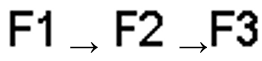 • 버튼을 장시간 누른 경우(2초 이상 후 해제): 버튼을 오래 누르면 레이저 초점 이동 조정 후 (2초 이상) 높이, 사전 설정된 값이 저장됩니다. |
 |
내부 조명 | 내부 조명 밝기 조절 4단계 밝기 제어, 버튼을 누를 때마다 단계가 조절되며 단계순환 !  |
 |
포커스 포인터 | 포커스 포인터 밝기 조절 4단계 밝기 제어, 버튼을 누를 때마다 단계가 조절되며 단계순환  |
 |
커버 | 커버 열기/닫기 |
2) 조각 모드

| 상태 표시 |  |
현재반복 후 중지 | 즉시 조각을 중지하지 않고 현재 수행 중인 조각을 완료 후 중지합니다. |
| 레이저 옵션 |  |
파워 | 설정된 레이저 파워 값 표시 |
 |
속도 | 설정된 레이저 속도 값 표시 | |
 |
주파수 | 설정된 레이저 주파수 값 표시 | |
 |
펄스 폭 | 설정된 레이저 펄스 폭 값 표시 | |
| 시간 | 조각 완료까지 남은 시간이 표시됩니다. ·1회차 시 소요된 시간을 계산 |
||
| 반복 횟수 | 반복 조각 설정 시 반복 횟수가 표시됩니다. (예: 2/10 →총 10회 조각 중 2회 수행 중) |
||
| 수행 기능 |  |
정지 | 진행 중인 동작을 중지합니다. |
|
현재반복 후 중지 | 수행 중인 반복 조각을 종료합니다. 즉시 조각을 중지하지 않고 현재 수행 중인 조각을 완료 후 중지합니다. |
|
3) 로터리 모드
Tabset
🔘 장착

🔘 조각 영역 확인

| 상태표시 |  |
로터리 클램프 | 로터리 클램프 장착 표시 |
 |
각도 | 틸팅 각도 표시 | |
| 수행기능 |  |
로터리 클램프 | 로터리 클램프 해제 버튼 |
 |
X축/틸팅 전환 | *로터리 클램프 조각 영역 확인 시 • 틸팅축 활성화 시 틸팅 이동 • X축 활성화 시 X축 방향 위치 이동 |
5. 상태 표시등
L3 좌우 하단에 기기 상태를 표시하는 상태 표시등이 내장돼있어 기기 상태를 쉽게 파악할 수 있습니다.
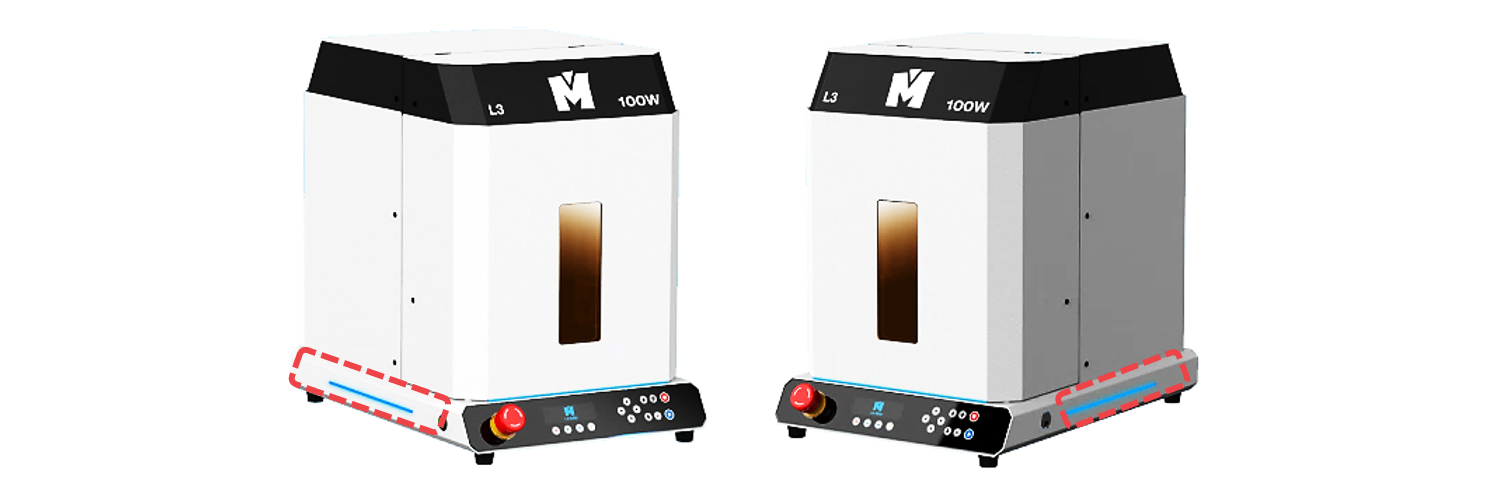
상태 표시등 점멸 속도로 상태를 표시하며, 표시등을 통해 표현하는 상태는 다음과 같습니다.
| 기기 상태 | 상태 표시등 점멸 간격 |
| 컴퓨터 연결 대기 |  |
| 대기 중 |  |
| 작동 중 | |
| 알림 |  |
| 에러 |  |
버튼을 길게(2초 이상) 누르면 메뉴모드로 들어갑니다.
1: 제품 정보
2: LED 밝기 상태
3: 메모리 리셋
 버튼을 길게(2초 이상) 누르면 해당 메뉴를 실행합니다.
LED 밝기 상태는 (Direction X) 버튼으로 조정할 수 있습니다.!
