[매직-S4] 마킹기 설정
목차
※ 셋팅 보정은 공장에서 이미 셋팅 되어 출고됩니다. 설정을 변경하기 전에 본사와 상담해 주세요.
※ 원점 보정은 팁(초경팁, 다이아몬드)을 고정하여 설정합니다. 엔드밀, 커터 등을 고정하여 원점을 설정할 수 없습니다.
※ 텐션은 고정되어지지 않은 상태에서 보정합니다.
1. 터치 설정
- 공구는 최대한 짧게 고정합니다.
- 클램프에 윗면이 평평한 소재를 고정한 후 동적할당버튼의
 평면버튼을 눌러 공구를 클램프로 이동시킵니다.
 버튼을 눌러 메뉴모드로 들어갑니다.


 버튼을 눌러 “4. 셋팅 보정” 메뉴를 선택 후
 버튼을 누릅니다.
- “1. 터치 설정” 을 선택한 후 버튼을 누릅니다.
- 공구가 내려오면 버튼을 눌러 공구를 클램프에 고정된 소재 가까이 내립니다. 렌치로 공구 고정 볼트를 풀어 공구를 내리거나 소재를 손으로 밀어 올려 공구와 소재가 아래 그림과 같이 닿도록 합니다.

- 조각기의 비프음이 날 때까지 버튼을 길게(3초 이상) 누르면 공구가 소재 높이를 측정한 후 설정이 저장됩니다.
2. 레이저 포인터 원점
- 평면 클램프에 윗면이 평평한 소재를 고정합니다.
- 버튼을 눌러 메뉴모드로 들어갑니다.
- 버튼을 눌러 “4. 셋팅 보정” 메뉴를 선택 후 버튼을 누릅니다.
- “3. 포인터 설정/평면” 을 선택한 후 버튼을 누릅니다.
- 공구가 소재 위에 열십자(+) 선을 긋고 레이저 포인터가 켜집니다.
- 조각기의 버튼을 눌러 레이저 포인터를 열십자의 중앙으로 이동한 후 버튼을 누릅니다.
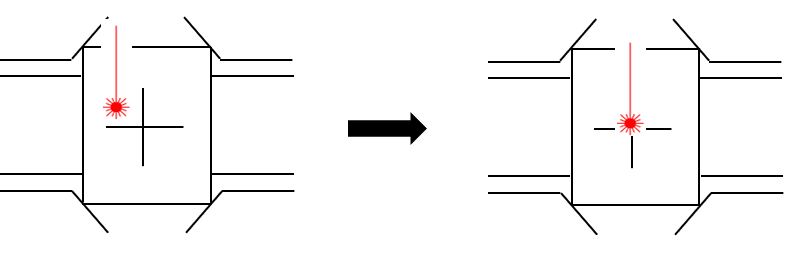
- T레이저 포인터가 소재에 근접하게 이동하여 한번 더 미세하게 레이저 포인터 원점을 보정합니다. 조각기의 방향키를 이용해 레이저 포인터를 열십자의 중앙으로 이동한 후 버튼을 길게(3초 이상) 누르면 설정이 저장됩니다.
3. 바이스 원점 설정
- 버튼 중 한 버튼을 눌러 이동 모드로 전환합니다.
- LCD창에 아래와 같은 화면이 나타나면
 레이저 포인터 버튼을 눌러 포인터를 켭니다.

- 버튼을 눌러 원점을 설정할 위치로 이동합니다.
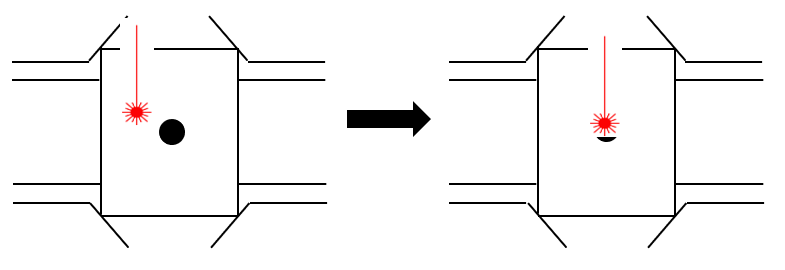
 버튼을 길게(3초 이상) 누르면 저장 확인 화면이 나타납니다.
-버튼을 짧게 누를 경우: 임시 저장(메시지 안내 X)
-버튼을 길게(3초 이상) 누를 경우: 영구 저장

- 버튼을 누르면 설정이 저장합니다. 버튼을 누르면 원점을 변경 할 수 있습니다.
4. 바이스 원점 변경
- 버튼을 눌러 메뉴모드로 들어갑니다.
- Use 버튼을 눌러 “3. 바이스 원점 변경” 메뉴를 선택 후 버튼을 누릅니다.
- 버튼을 눌러 클램프를 선택하고, 버튼을 눌러 원점을 선택합니다.

- 버튼을 길게(3초 이상) 누르면 설정이 저장됩니다.
5. 카메라 보정
| 베이크라이트 (120x100x2t) |
 |
- MagicEngrave 프로그램에서 카메라 보정을 수행할 수 있습니다.

- 프로그램 상 카메라로 보이는 화면의 클램프에 빨간 선이 클램프 중앙에 위치하도록 버튼을 이용해 조정 후 다음 버튼을 클릭합니다.

- 카메라 보정용 베이크라이트를 클램프에 고정한 후, 보정 영역을 90 x 70mm로 설정 후 라인 생성 버튼을 클릭합니다.

- 비프음이 들릴 때까지 버튼을 길게(3초 이상) 눌러 보정을 위한 사각형 조각을 시작 합니다.
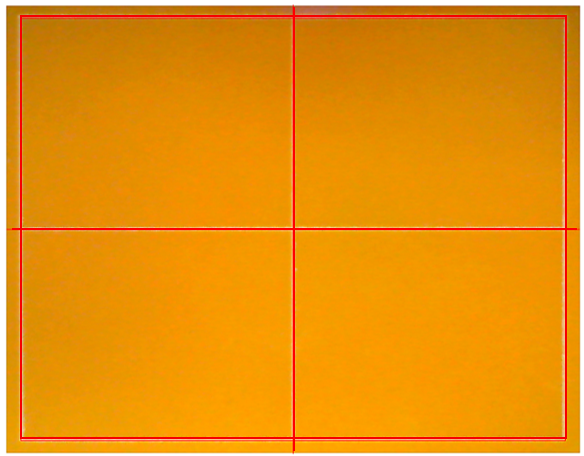
- 조각된 사각형 각 꼭지점 주변의 빨간색 보정 가이드를 마우스로 선택하여 아래 그림과 같이 각 꼭지점에 위치 할 수 있게 이동합니다. 키보드 방향키를 이용하면 미세 조정이 가능합니다.

- 프로그램 화면의 보정 결과가 아래 그림과 같이 빨간색 +선(십자선)이 조각된 사각형의 +선(십자선) 위에 위치하는 것을 확인 후, 확인 버튼을 눌러 보정을 완료합니다.