[매직™-S4] 설명
목차
- 1. 제품 S4 상세 설명
- 2. 클램프 평면, 팬던트 클램프
- 3. 키패드
- 4. 메뉴
- 5. 디스플레이 대기 모드, 이동 모드, 조각 모드, 일시 정지
- 6. 상태 표시등
- 7. 공구 교환
1. 제품
헤드가 움직일 때 손이나 신체 일부를 기계 내부에 넣지 마십시오.



| A | 카메라 | 조각영역 촬영 카메라 |
| B | 텐션 조절 노브 | 공구의 누르는 압력을 조절합니다. |
| C | 공구 | 공구를 고정합니다. |
| D | 공구꽂이 | 공구를 보관합니다. |
| E | 상태 표시등 | 상태 표시등 점멸간격을 통해 기기의 상태를 파악할 수 있음 |
| F | 조작키 | 매직-S4를 조작하는 버튼입니다. |
| G | 비상 스위치 | 비상 정지 스위치 |
| H | 전원 스위치 | 전원 버튼 |
| I | USB 타입포트 | 컴퓨터와 연결되는 USB케이블을 연결합니다. |
| J | 전원포트 | 전원주입 아답터를 연결하여 매직-S4에 전력를 공급합니다. ※접지선이 되어있는 콘센트에 제공된 전원케이블을 사용할 것. 만약 접지 콘센트가 아닐 경우 별도로 기계 바디와 접지해주십시오. |
| K | IO 포트 | 외부 입출력 포트로, 외부 장치를 제어합니다. IO포트에 집진기를 연결하면 집진기의 전원을 제어할 수 있습니다. |
2. 클램프
1) 평면 클램프
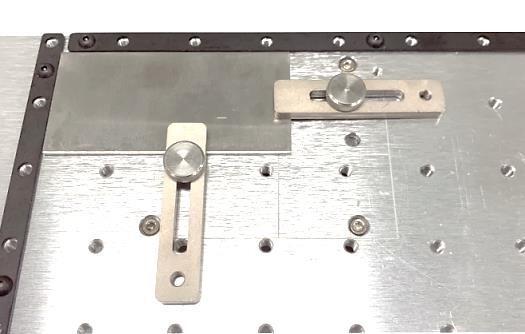
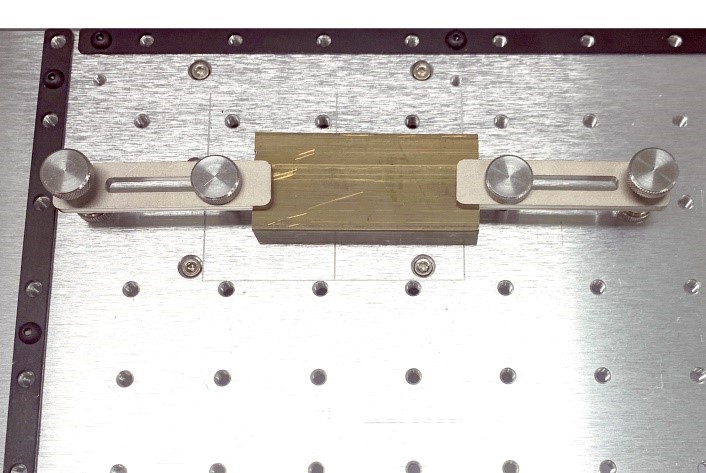
아래 그림과 같이 평면클램프에 플레이트 또는 조각할 소재를 놓고 함께 제공되는 클램프를 사용하여 고정합니다. 사용할 클램프의 위치와 수량은 플레이트 크기와 모양에 따라 달라지며, 사용자의 편의에 맞춰 사용합니다.
| L렌치(4.0mm) (CP-L40) |
 |
1EA | 볼트 고정/교환용 공구 |
| 압착식 클램프 |  |
2EA | 소재 고정용 클램프 |
| 누름식 클램프 | 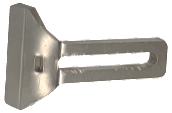 |
2EA | 소재 고정용 클램프 |
| 노브 (M5x12mm) |
 |
2EA | 클램프 고정 노브 |
| 노브 (M5x25mm) |
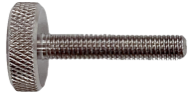 |
2EA | 클램프 고정 노브 |
| 노브 (M5x30mm) |
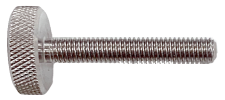 |
2EA | 클램프 고정 노브 |
| 노브 캡 | 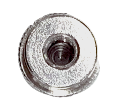 |
2EA | |
| 볼트 (M5x10mm) |
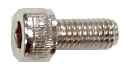 |
5EA | 클램프 고정 볼트 |
| 볼트 (M5x18mm) |
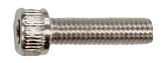 |
5EA | 클램프 고정 볼트 |
소재 고정
얇은 소재
사용할 클램프의 위치와 수량은 플레이트 크기와 모양에 따라 달라집니다. 사용자의 편의에 맞춰 사용할 수 있습니다.
|
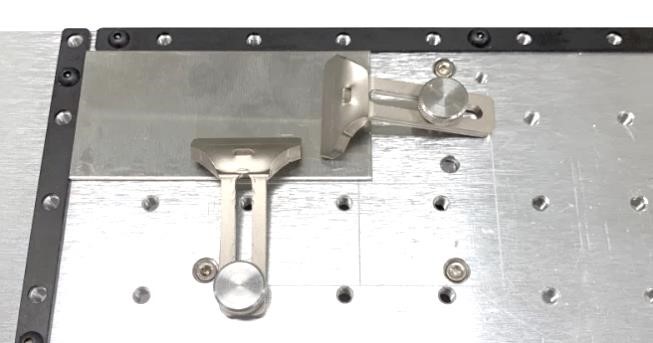 |
| 압착식 클램프와 노브 사용 | 누름식 클램프와 노브 사용 |
두꺼운 소재
- M5x25mm노브와 노브캡을 압착식 클램프 구멍에 조립합니다.

- 소재를 평면클램프에 놓습니다.
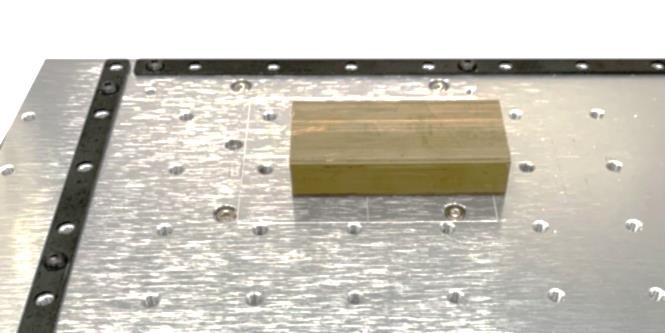
- 조립된 압착식 클램프를 소재면과 수평하게 놓습니다. 클램프와 소재 표면은 반드시 수평돼야 합니다.
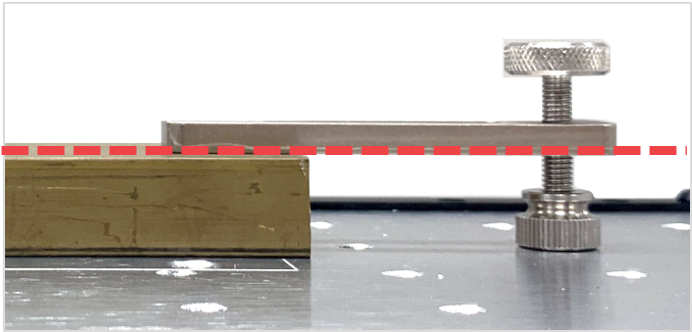
- M5x30mm 노브를 이용해 소재를 단단히 고정합니다.
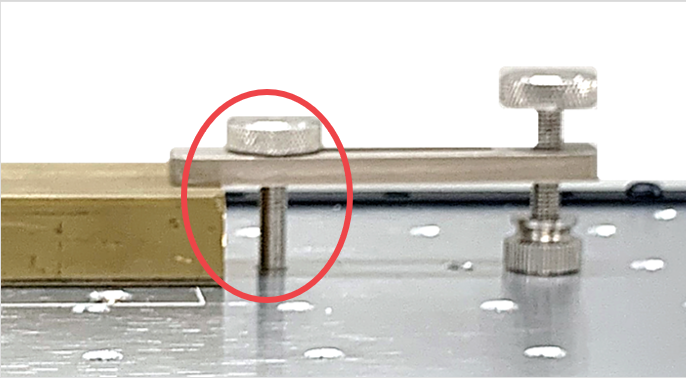
- 소재 양쪽을 단단히 고정합니다.
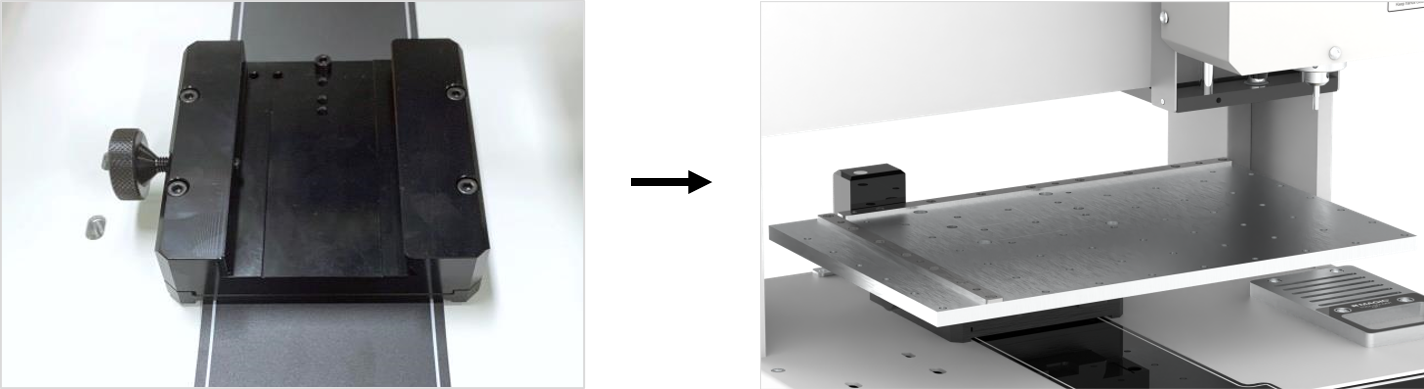
(1) 높이 조절 클램프(CP-252)
소재의 두께나 종류에 따라 고정을 위해 평면클램프 높이를 조절할 수 있습니다.
| 높이 조절 클램프 (CP-252) |
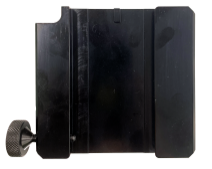 |
1EA | 클램프 높이 조절용 클램프 |

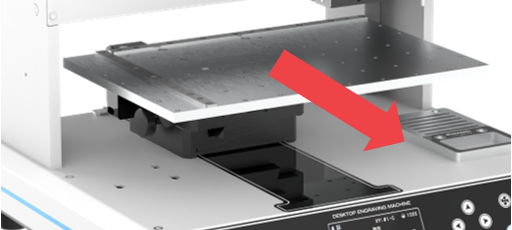
- 높이조절 클램프의 고정 노브를 돌려 평면 클램프를 빼냅니다.
- 클램프 고정 노브를 돌려 높이조절 클램프를 빼냅니다.
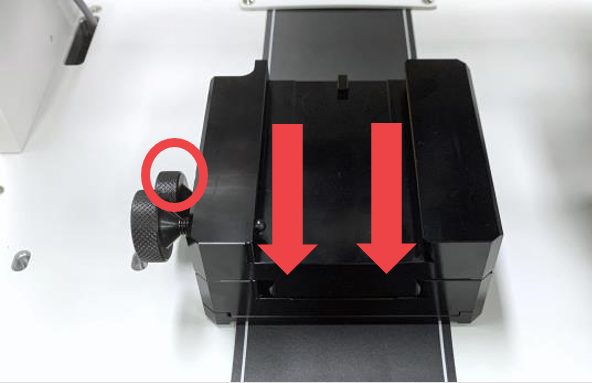
- 평면 클램프를 장착하고 클램프 고정 노브를 돌려 클램프를 고정합니다.
(2) L-타입 클램프(CP-60)
※옵션(별도구매품)
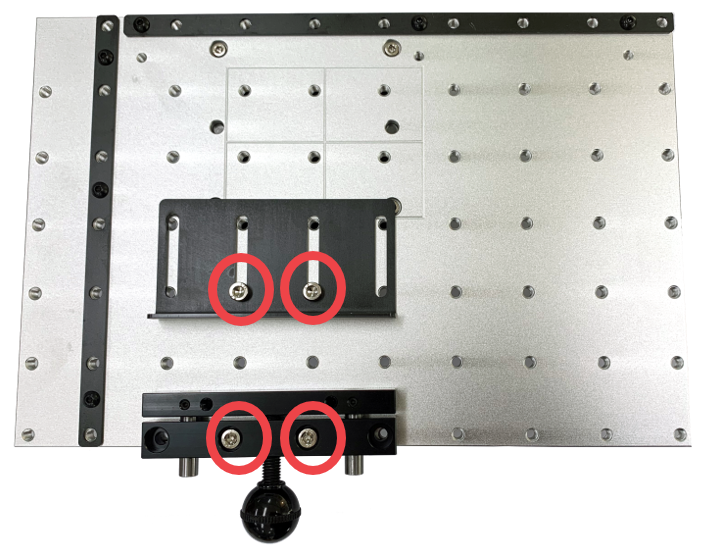
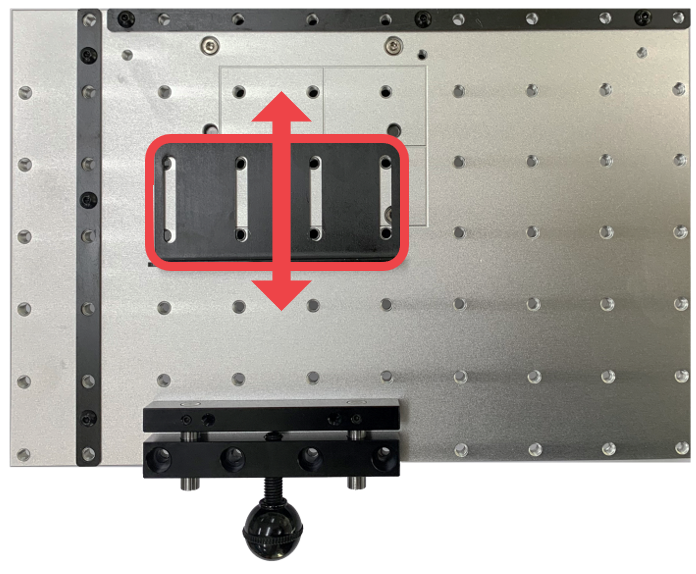
자물쇠 등 소재를 고정할 때 사용합니다.
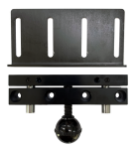
- 렌치로 M5볼트를 이용해 평면 클램프에 고정합니다.
- 소재의 크기에 맞춰 L-Type 지그 상단 고정바의 위치 조정해 고정합니다.
2) 팬던트 클램프
클램프를 용도에 따라 클램프를 쉽고 빠르게 교체할 수 있습니다.
또한 다양한 목적의 클램프를 사용할 수 있어 각인하고자 하는 소재의 크기와 형상에 맞는 편리한 사용 환경을 구성할 수 있습니다.

소재 고정 방법
클램프 조임 노브를 시계 반대 방향으로 돌리면 클램프 간격이 넓어집니다. 시계 방향으로 돌리면 클램프가 조여집니다.
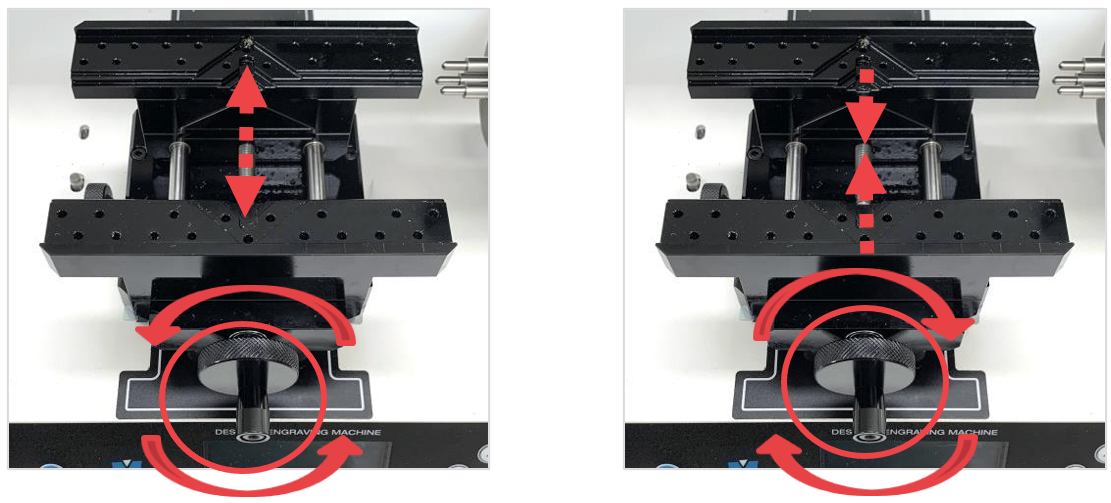
클램프 조임 노브를 돌려 고정할 경우 소재에 자국이 남을 수 있습니다.
클램프 눈금
클램프 눈금을 보고 조각 소재를 쉽게 고정하고 조각영역을 확인 할 수 있습니다.
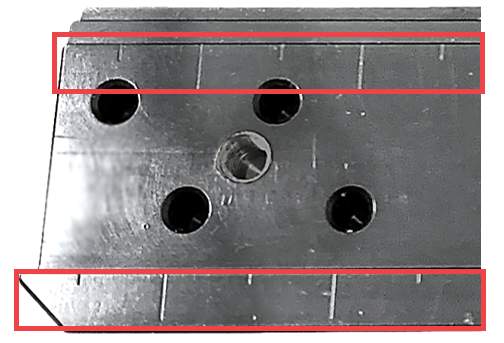
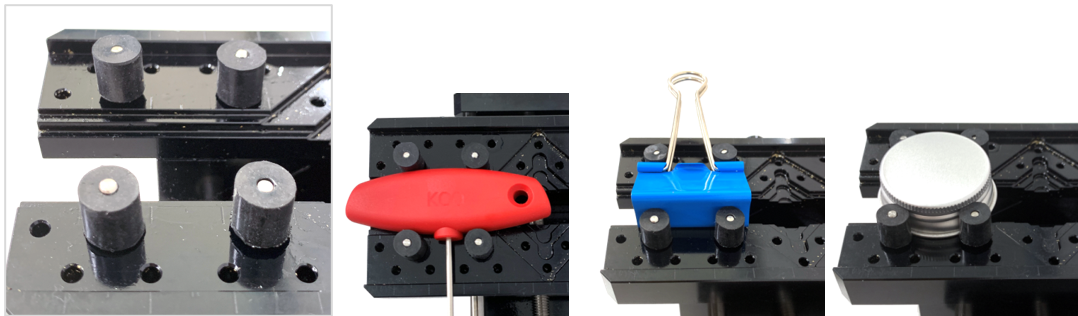
핀 사용 방법
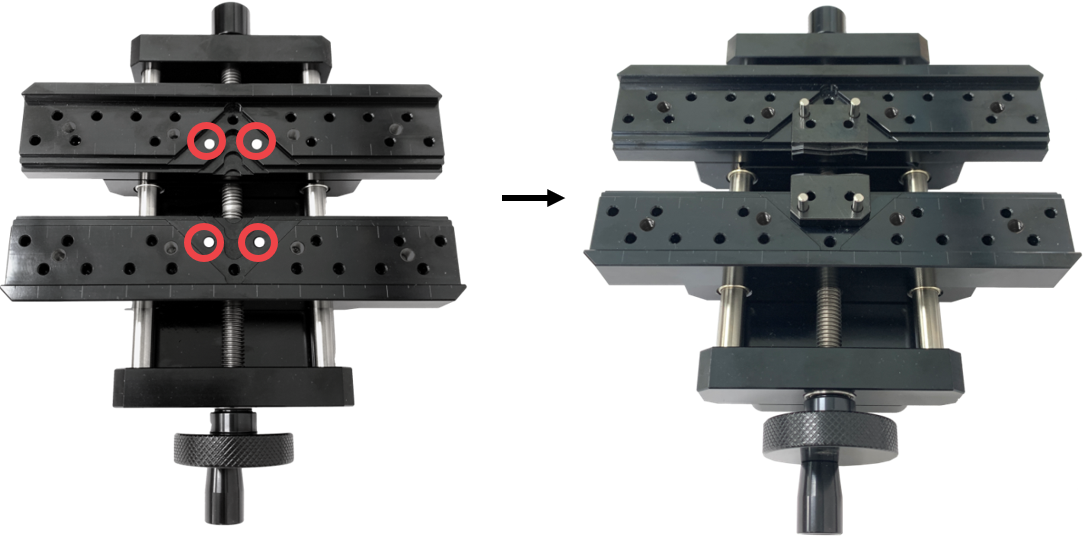
클램프 핀 홀에 핀을 고정합니다. 클램프 핀 홀에 핀을 꽂아 굴곡진 소재를 쉽게 고정할 수 있습니다.
클램프 베이스 제거 방법
소재 두께나 클램프 종류에 따라 클램프 베이스를 제거해 사용할 수 있습니다.

- 클램프를 뒤집은 후 3mm L렌치를 사용하여 볼트(M4x20mm)를 풀어줍니다.
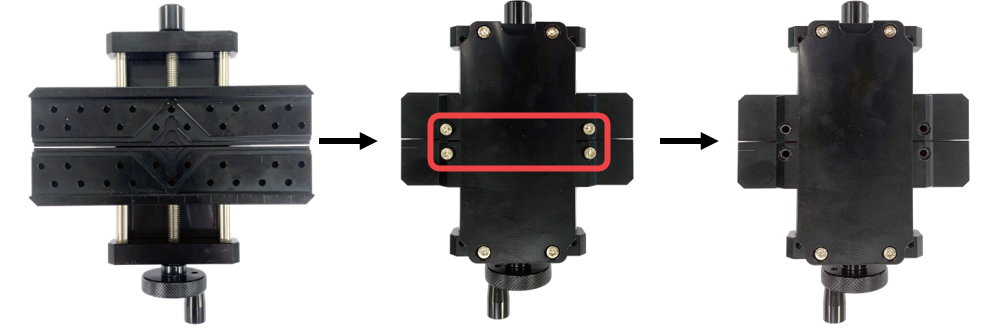
- 클램프를 돌려서 클램프 베이스를 빼냅니다.
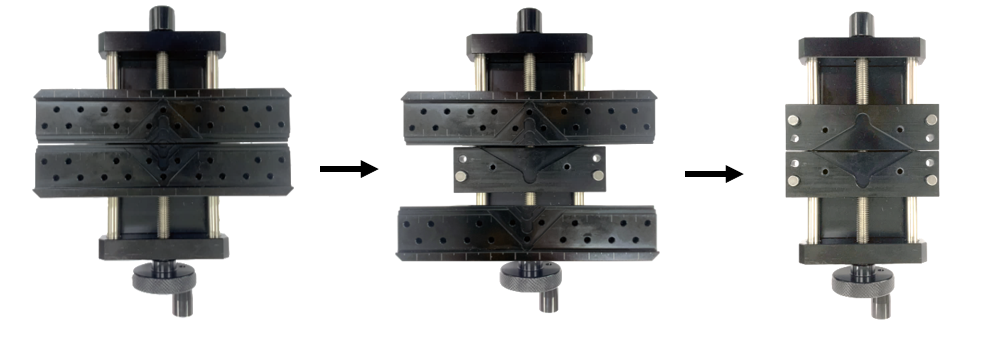
- 클램프 베이스 고정용 핀을 빼고 클램프 1단 V홈에 소재를 고정해 사용합니다.

높이조절 클램프
소재의 두께나 클램프 종류에 따라 높이 조절 클램프를 사용하여 높이를 조정할 수 있습니다.

| 높이 조절 클램프 clamp (CP-252) |
|
1EA | 클램프 높이 조절용 클램프 |
- 높이조절 클램프의 고정 노브를 돌려 클램프를 빼냅니다.
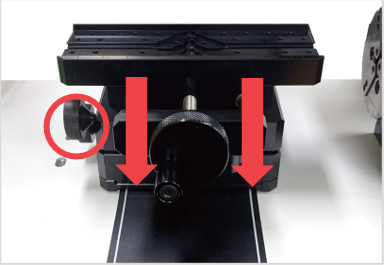
- 클램프 고정 노브를 돌려 높이조절 클램프를 빼냅니다.
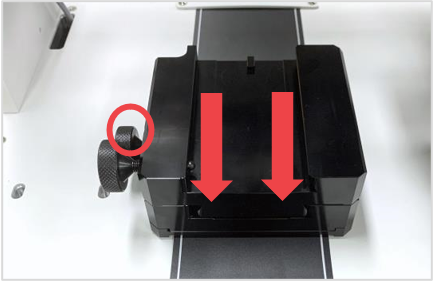
- 클램프를 삽입하고 클램프 고정 노브를 돌려 클램프를 고정합니다.
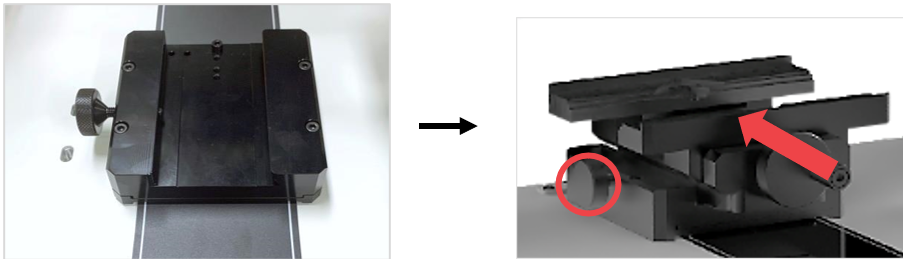
클램프 높이 조절 방법
소재 두께나 클램프 종류에 따라 클램프 높이를 조절할 수 있습니다.
| 스페이서 블록 (CP-250S) |
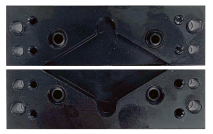 |
1EA | 클램프 높이 조절용 부품 ※옵션(별도 구매품) |
- 클램프 고정 노브를 돌려 클램프를 빼냅니다.

- 클램프를 뒤집어 볼트(M4x20mm)를 3mm L-렌치로 분리합니다.
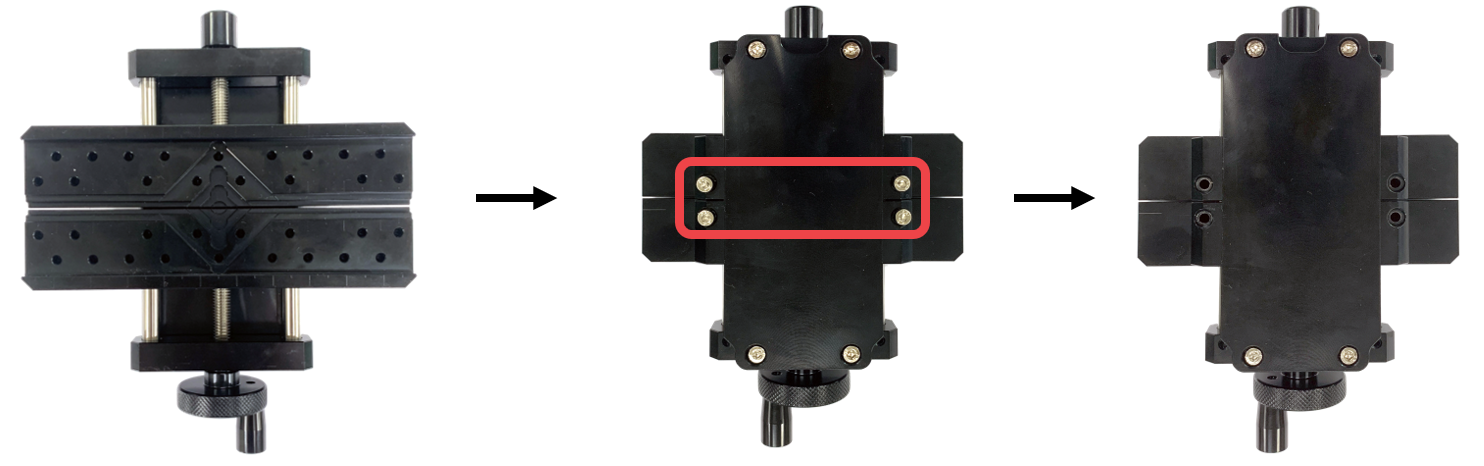
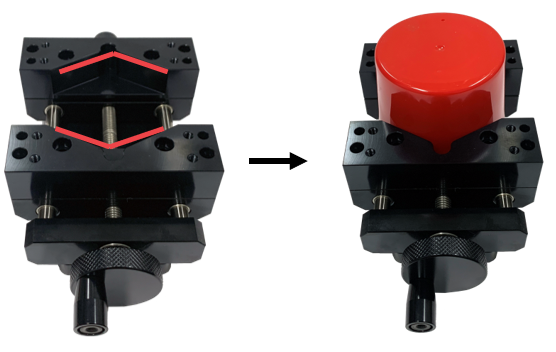
- 클램프 베이스를 빼내고 핀에 스페이서 블록을 조립합니다.

※스페이서 블록 조립 후 V홈에 원통형 소재를 고정할 수 있습니다.
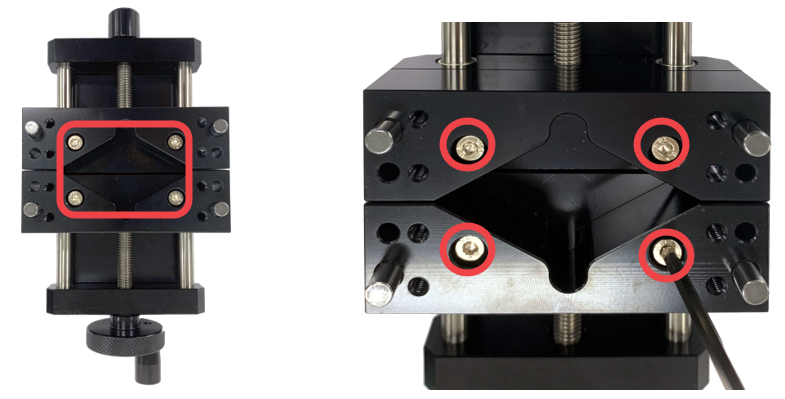
- 3mm L-렌치를 사용하여 스페이서 블록 고정 볼트(M4x20mm)로 스페이서 블록을 고정합니다.
- 스페이서 블록에 핀을 고정하고, 클램프 베이스를 조립합니다.
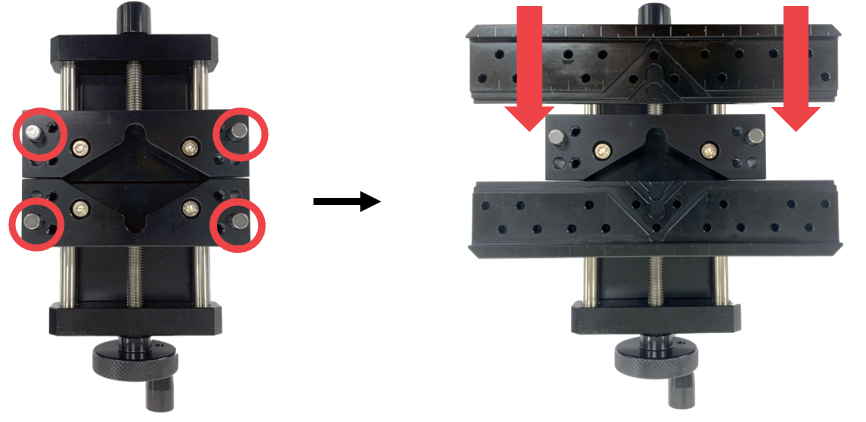
- 클램프를 뒤집어서 3mm L렌치를 사용해 클램프 고정 볼트(M4x40mm)로 클램프 베이스를 고정합니다.

※ 스페이서 블록을 조립/분리할 때는 고정하는 볼트 종류에 유의하십시오.
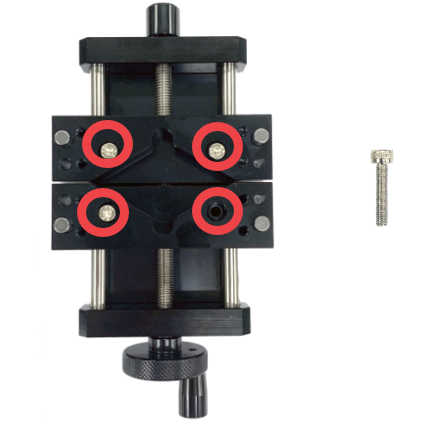 |
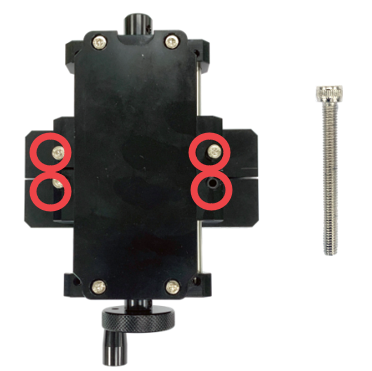 |
| 스페이서 블록 고정 볼트- M4x20mm | 클램프 베이스 고정 볼트- M4x40mm |
팬던트 클램프 지그류(별도 구매품)
1) 핀지그(CP-80)
| 핀 지그 (CP-80) |
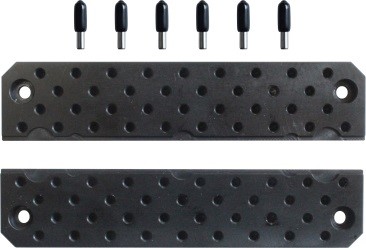 |
1SET | 소재 고정 지그 |
| 핀 (CP-172) |
 |
5EA | 소재 고정 핀 |
| 렌치 볼트 (M4x6) |
 |
5EA | 클램프 고정용 볼트 |
| L렌치(3mm) (CP-L30) |
 |
1EA | 볼트 고정/교환용 공구 |
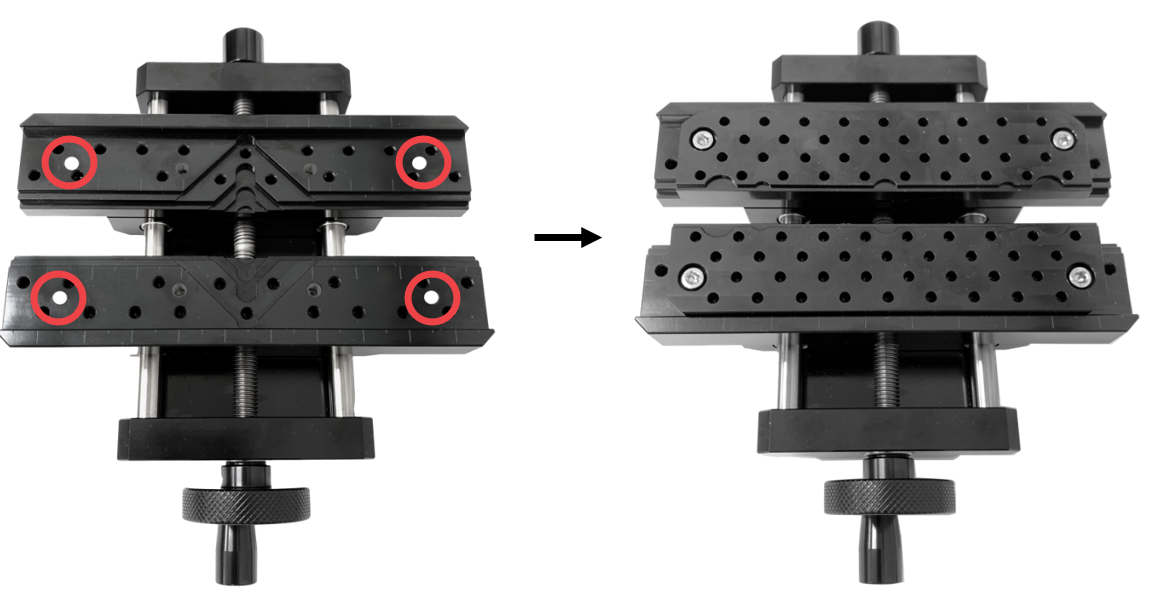
2) 수저 클램프(CP-83)
| 수저 클램프 (CP-83) |
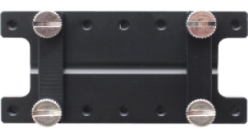 |
1SET | 수저 고정용 클램프 |
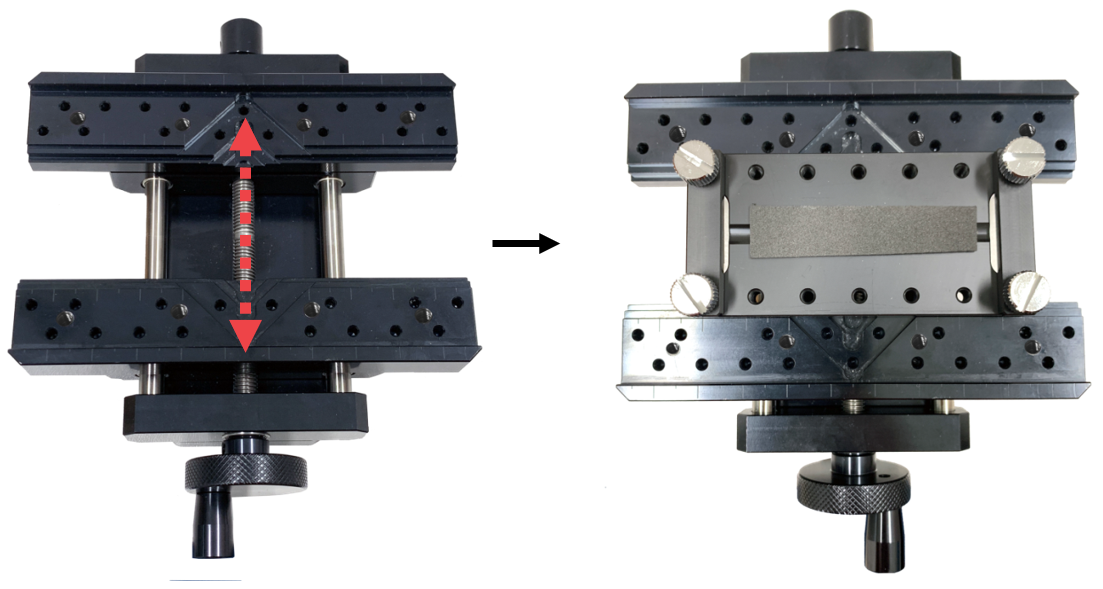
3) 시계 지그(CP-84)
| 시계 지그 (CP-84) |
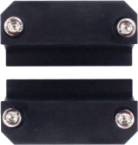 |
1SET | 시계 고정용 지그 |
| 렌치 볼트 |  |
5EA | 지그 고정용 볼트 |
| L렌치(3mm) (CP-L30) |
|
1EA | 볼트 고정/교환용 공구 |
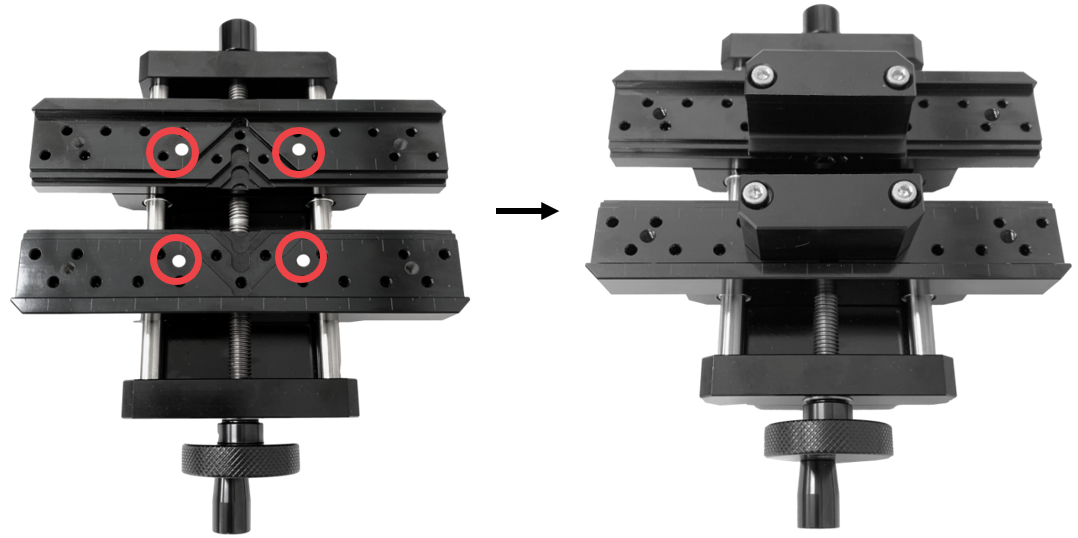
4) 팔찌 지그(CP-85)
| 팔찌 지그 (CP-85) |
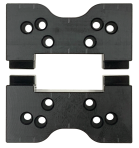 |
1SET | 팔찌 고정용 지그 |
| 핀 | 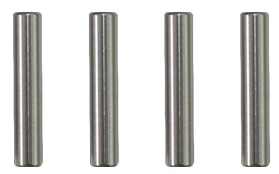 |
4EA | 지그 고정용 핀 |
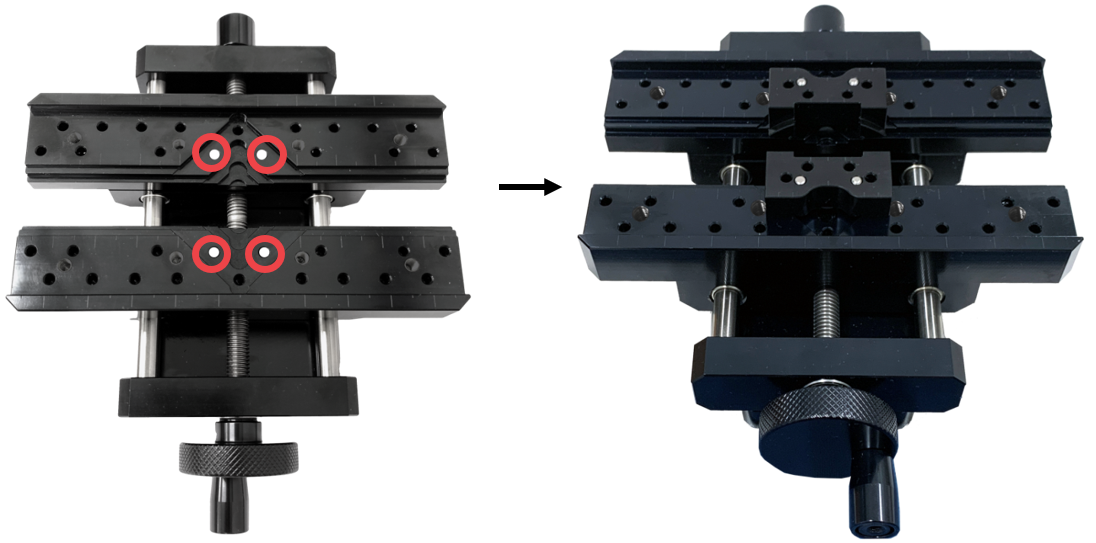
5) 바목걸이 지그(CP-166)
| 바목걸이 지그 (CP-166) |
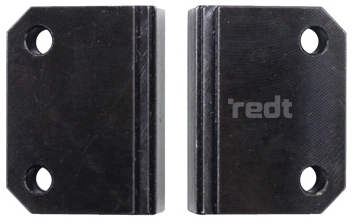 |
1SET | 세로 폭이 2~3mm 정도의 좁은 팬던트 고정용 지그 |
| 핀 | |
4EA | 지그 고정용 핀 |
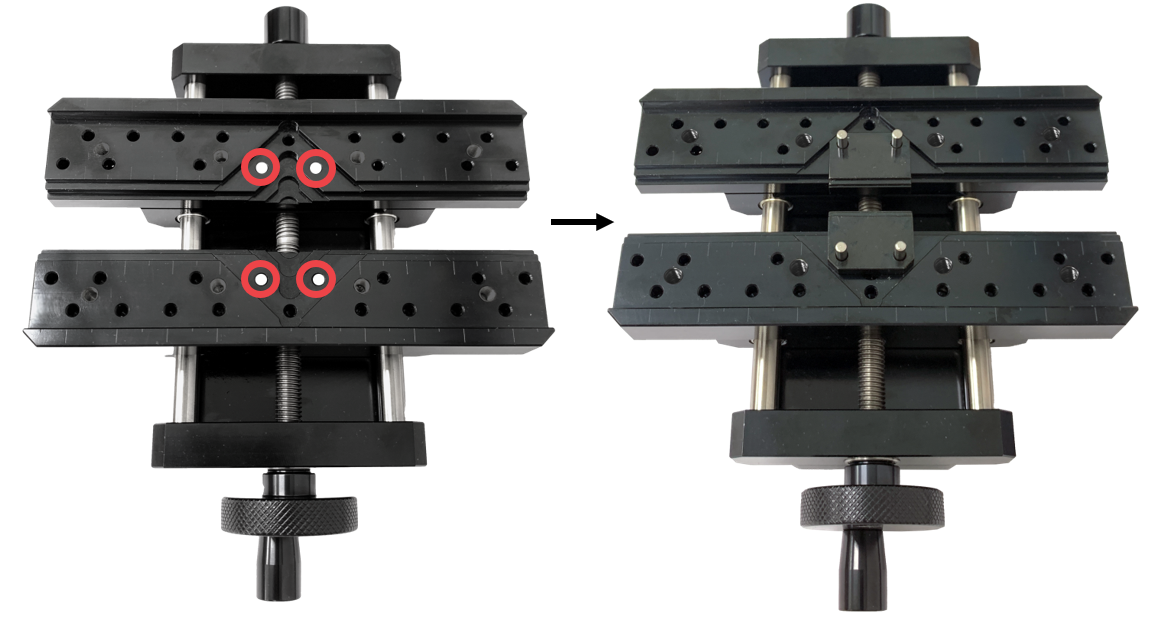
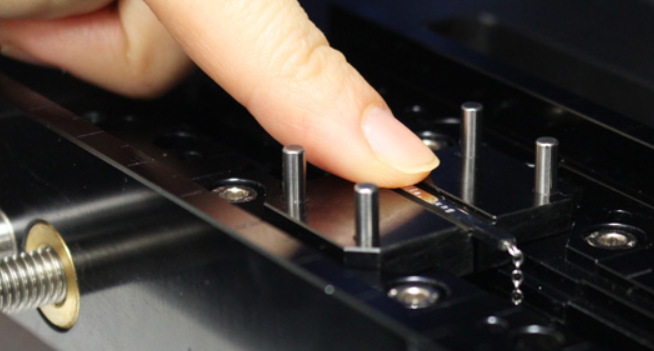
※ 바목걸이, 팬던트 등을 고정 시 이탈 가능성이 있으니 아답터 중앙을 누른 상태에서 손가락이 끼지 않게 주의해서 고정하시기 바랍니다.
6) 곡면 팔찌 지그(CP-182)
| 곡면 팔찌 지그 (CP-182) |
 |
1SET | 굴곡진 소재 뒷면 고정용 지그 (곡면 형태 팬던트, 체인팔찌 등) |
| 핀 | |
4EA | 지그 고정용 핀 |
3. 키패드

| 디스플레이 | 상태 알림 및 표시 | |||
| 동적 할당 버튼 | 상황에 따라 LCD에 표시된 기능을 수행합니다. | |||
 |
Direction Key (X,Y/Z/A) |
조각영역 조정  (X) X축 이동   (Y)(Z)(A) Y, Z, A축 이동/ 동적 할당버튼을 통해 모드 변경 가능 |
||
 |
Vacuum ON/OFF | 집진기 전원 버튼 • 자동 제어: 조각 시작 시 자동시작, 조각 완료 후 자동정지 • 수동 우선 동작: 사용자가 수동으로 집진기를 켰을 경우 자동제어 비활성 조각이 끝나면 사용자가 직접 정지시켜야 함. |
||
 |
Start | 마킹 시작 버튼 -반복 마킹:  버튼을 길게 눌러 마킹 종료 후, 동일 작업 반복 마킹 시 버튼을 더블 클릭하여 반복 마킹 합니다. • 메뉴 이용 시: 확인 |
||
 |
Menu | 메뉴 | ||
 |
Stop | 마킹 정지 버튼/ 기능 취소 | ||
4. 메뉴
키패드의 버튼을 눌러 메뉴모드로 들어갑니다. 버튼을 눌러 원하는 메뉴를 선택한 후  버튼을 눌러 기능을 이용합니다.
| 1. 공구 교환 | 공구를 교환합니다. | |
| 2. 바이스 원점 변경 | 현재 위치를 바이스 원점으로 변경합니다. | |
| 3. 셋팅 보정 | 1. 터치 설정 | 터치 보정을 수행합니다. |
| 2. 프로브 설정 | 프로브 보정을 수행합니다. | |
| 3. 포인터 설정/평면 | 포인터/ 평면 보정을 수행합니다. | |
| 4. 소재 높이 측정 | 1. 높이 측정 2. 가로 기울기 3. 세로 기울기 4. 평면 기울기 *로터리 모드에서는 [1. 높이 측정]만 활성화됩니다. |
|
| 5. 밝기 조절 | 1. 상태 LED | 상태 LED 밝기를 조정합니다. |
| 2. 내부 LED | 내부 LED 밝기를 조정합니다. | |
| 3. 포인터 | 포커스 레이저 포인터 밝기를 조정합니다. | |
| 6. 집진기 설정 | 집진기 기능을 설정합니다. -자동 제어 활성화 여부 -집진기 유형 설정: 습식/건식 |
|
| 7. 공구 위치 레코딩 | 현재 위치를 기록 기능으로 활성화 여부를 설정합니다. | |
| 8. 반복 조각 시 소재 측정 설정 | 반복 조각 시 소재 측정 방법을 설정합니다. 1. 측정 안함 2.높이 측정 3. 높이 측정 + 영역 확인 |
|
5. 디스플레이
내장 디스플레이에서 각 기능의 상태 확인, 메시지 확인, 기능선택을 할 수 있습니다. 아이콘은 기능에 따라 다르게 표시됩니다. LCD하단의 4개의 버튼은 상황에 따라 수행하는 기능이 변경됩니다.
1) 대기 모드

| 상태표시 | ||
|---|---|---|
 |
블루투스 상태 | 블루투스 기능이 활성화 시 표시 |
 |
반복 조각 시 소재 측정 설정 |  : 측정 안함  : 높이만 측정  : 높이 측정+ 영역 확인 |
 |
집진기 전원 | 집진기 ON/OFF 상태 표시: OFF시 미표시 |
 |
포커스 포인터 | 레이저 포인터 ON/OFF 상태 표시 |
| XY:#1-C | XY 원점 | XY 원점 표시 •#1:클램프 번호(1~5까지) •C: 원점 번호(C는 중앙(CENTER)/ 원점번호는 1~8까지) |
| 수행기능 | ||
|---|---|---|
 |
좌측 상단 이동 | 평면 모드로 전환 |
 |
중앙으로 이동 | 로터리 모드로 전환 •버튼 클릭 시 마다 외경→내경→외경 모드로 순환함 •더블 클릭 시 내경 모드로 즉시 전환 |
 |
공구 교환 | 공구교환 모드로 전환 |
 |
포커스 포인터 | 카메라의 포커스 위치로 이동 • 높이 측정 후 카메라 뷰 위치로 이동 • MagicEngrave에서 카메라 화면 갱신 ※MagicEngrave를 실행 후 기능 사용 가능 |
2) 이동 모드
대기 모드인 상태에서 버튼 중 한 버튼을 누르면 화면이 이동 모드로 전환되며, 이 상태에서 버튼을 눌러 각 축의 위치를 제어할 수 있습니다.

| 메시지 표시 | |
|---|---|
| XY 위치 표시 | Y축 모드에 따라 메시지에 표시되는 위치 표시가 달라집니다. •Y→Y: XY축 위치 표시 •Y→Z: Z축 위치 표시 •Y→A: A축 위치 표시 |
| 수행 기능 | ||
|---|---|---|
 |
대기 모드 | • 대기 모드로 전환 • 이동 모드에서 약 10초 동안 아무 입력이 없을 경우, 대기 모드로 자동 전환 |
 |
원점 저장 | S현재 위치를 XY원점으로 저장합니다. •짧게 누름: 임시 저장 •길게 (2초 이상) 누름: 영구 저장 또한, 상하 버튼 기능에 따라 아이콘과 기능이 변경됩니다.  Y축 이동모드일 경우: XY 원점 저장  Z축 이동모드일 경우:  Z 원점 저장  A축 이동모드일 경우:  A 원점 저장 |
|
레이저 포인터 | 레이저 포인터 ON/OFF |
|
상하 버튼 기능 설정 | 버튼 클릭 시 마다 Y→ Z→ A→ Y 축 이동 모드 순환함 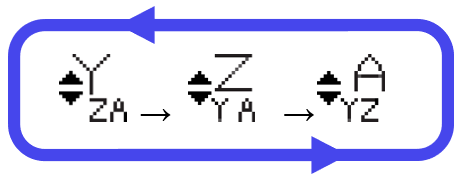 |
3) 조각 모드

 |
조각 속도 조절 | 버튼을 누를 때 마다 조각 속도가 1mm/s 단위로 감소 |
 |
버튼을 누를 때 마다 조각 속도가 1mm/s 단위로 증가 | |
 |
스핀들 회전 속도 조절 | 버튼을 누를 때 마다 스핀들 회전 속도가 10% 단위로 감소 |
 |
버튼을 누를 때 마다 스핀들 회전 속도가 10% 단위로 증가 |
4) 일시 정지

| 수행 기능 | ||
|---|---|---|
 |
이전 위치로 이동 | 이전 위치로 이동하여 원하는 위치에서 다시 조각을 시작 |
|
공구 교환 | 공구를 교환할 때 사용 |
 |
재시작 | 조각을 다시 재시작 |
6. 상태 표시등
매직-S4 좌우 하단에 기기 상태를 표시하는 상태 표시등이 내장돼있어 기기 상태를 쉽게 파악할 수 있습니다.
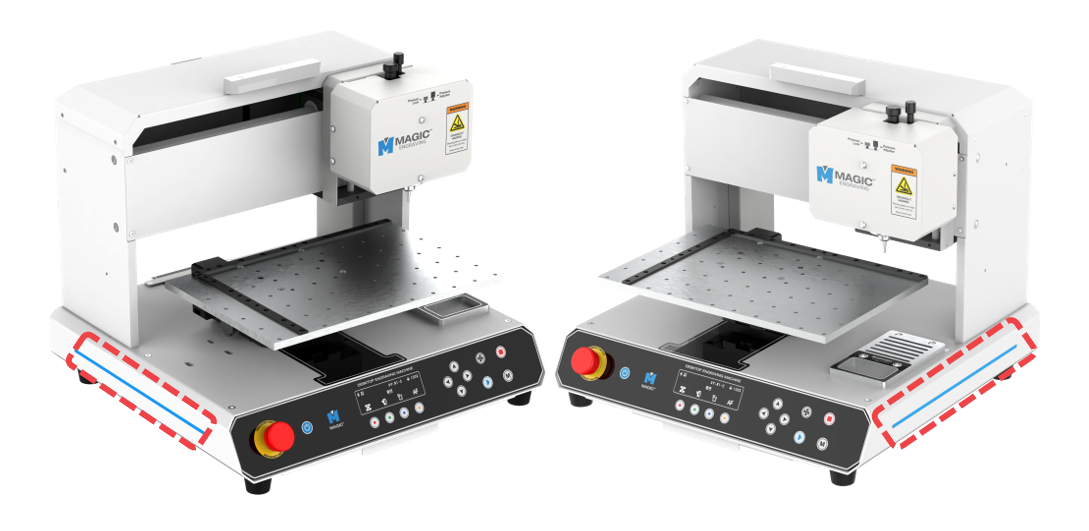
상태 표시등 점멸 속도로 상태를 표시하며, 표시등을 통해 표현하는 상태는 다음과 같습니다.
| 기기 상태 | 상태 표시등 점멸 간격 |
| 대기 중 |  |
| 작동 중 |  |
| 알림 |  |
| 에러 |  |
버튼을 누르면 메뉴모드로 들어갑니다.
5. 밝기 조절 메뉴를 선택한 후, 버튼을 누르면 해당 메뉴를 실행합니다.
| 5. 밝기 조절 | 1. 상태 LED | 상태 LED 밝기를 조정합니다. |
| 2. 내부 LED | 내부 LED 밝기를 조정합니다. | |
| 3. 포인터 | 포커스 레이저 포인터 밝기를 조정합니다. |
1. 상태 LED 선택한 후, 버튼을 눌러 메뉴를 실행합니다. LED 밝기 상태는 버튼으로 조정할 수 있습니다.

7. 공구 교환

조각날이 회전 중일 경우 절대로 손가락 등 신체의 일부나 기타 사물을 조각 날에 대지 마십시오.
고속 회전하는 조각 날에 의해 심각한 부상 및 사물 파손의 위험이 있습니다.
| 명칭 | 사진 | 수량 | 용도 |
| T렌치 (2mm) |
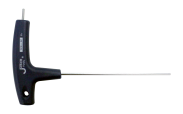 |
1EA | 볼트 고정/교환용 공구 |
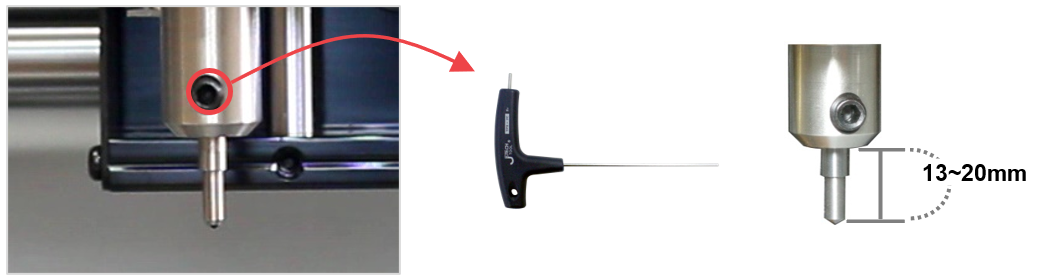
아래 그림과 같이 공구 고정 볼트에 2mm렌치를 끼웁니다. 렌치를 왼쪽으로 돌려 볼트를 풉니다.
공구가 바닥에 떨어지지 않도록 미리 손으로 공구를 잡은 후 공구를 위에서 밀어 아래 방향으로 잡아당겨 빼어냅니다.
공구 교환 후 렌치로 볼트를 조여 공구를 고정시킵니다.